

🎯 この講座でできること
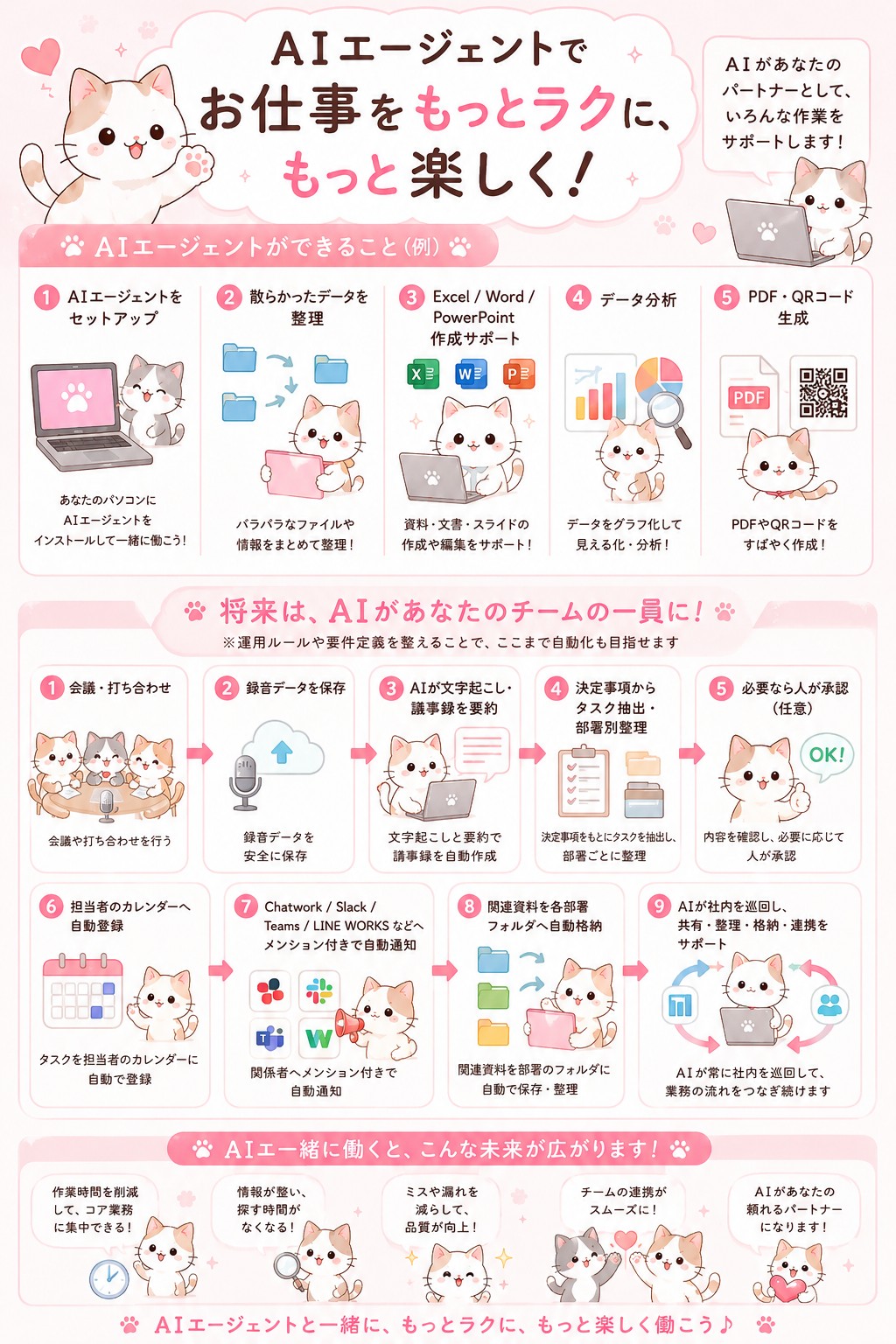
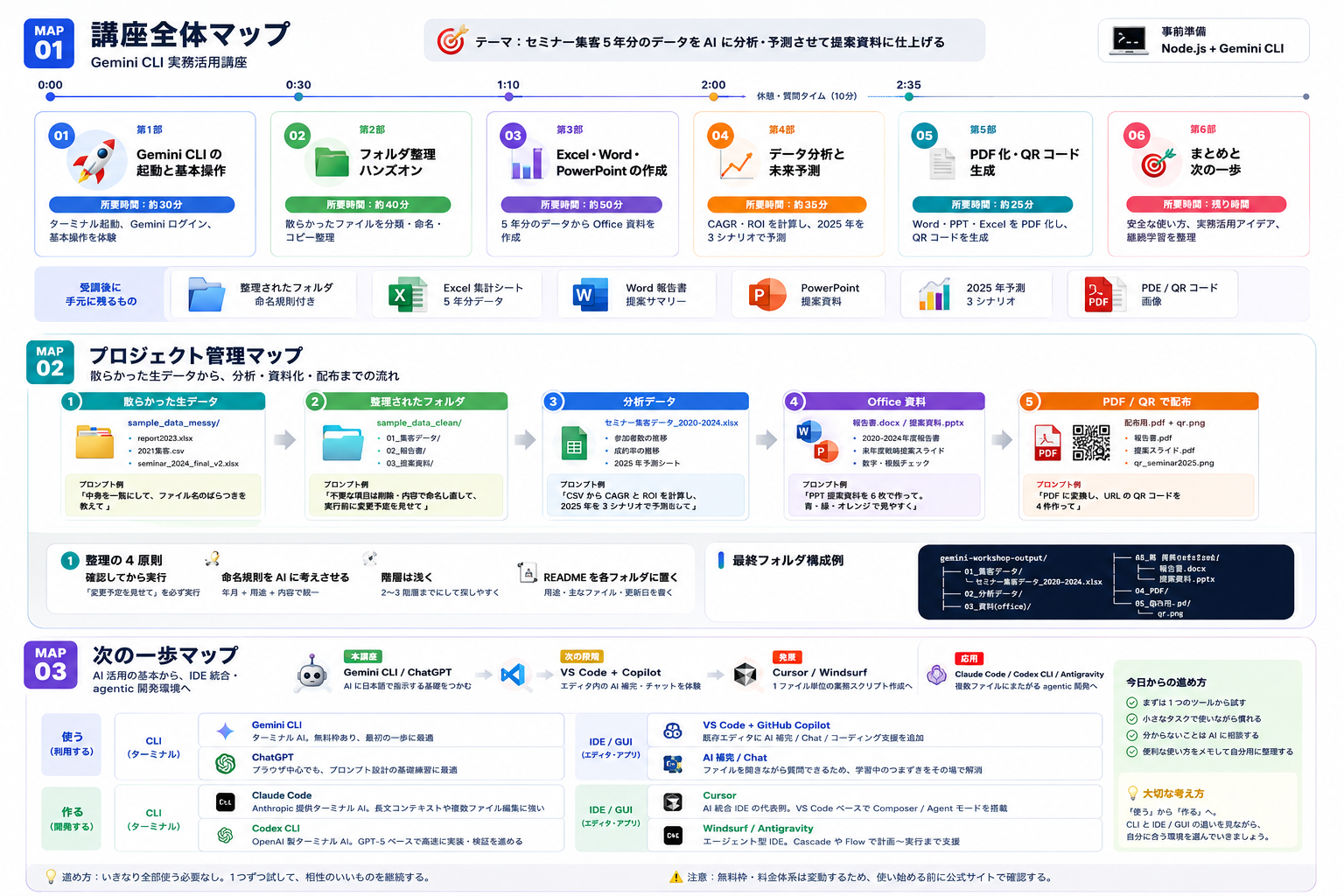
AI エージェントをセットアップしてからデータ整理 → 資料作成 → 分析 → PDF/QR 配布、さらに「将来的にチームの一員として AI が働いてくれる」未来像までを 1 枚で俯瞰します。
この講座について
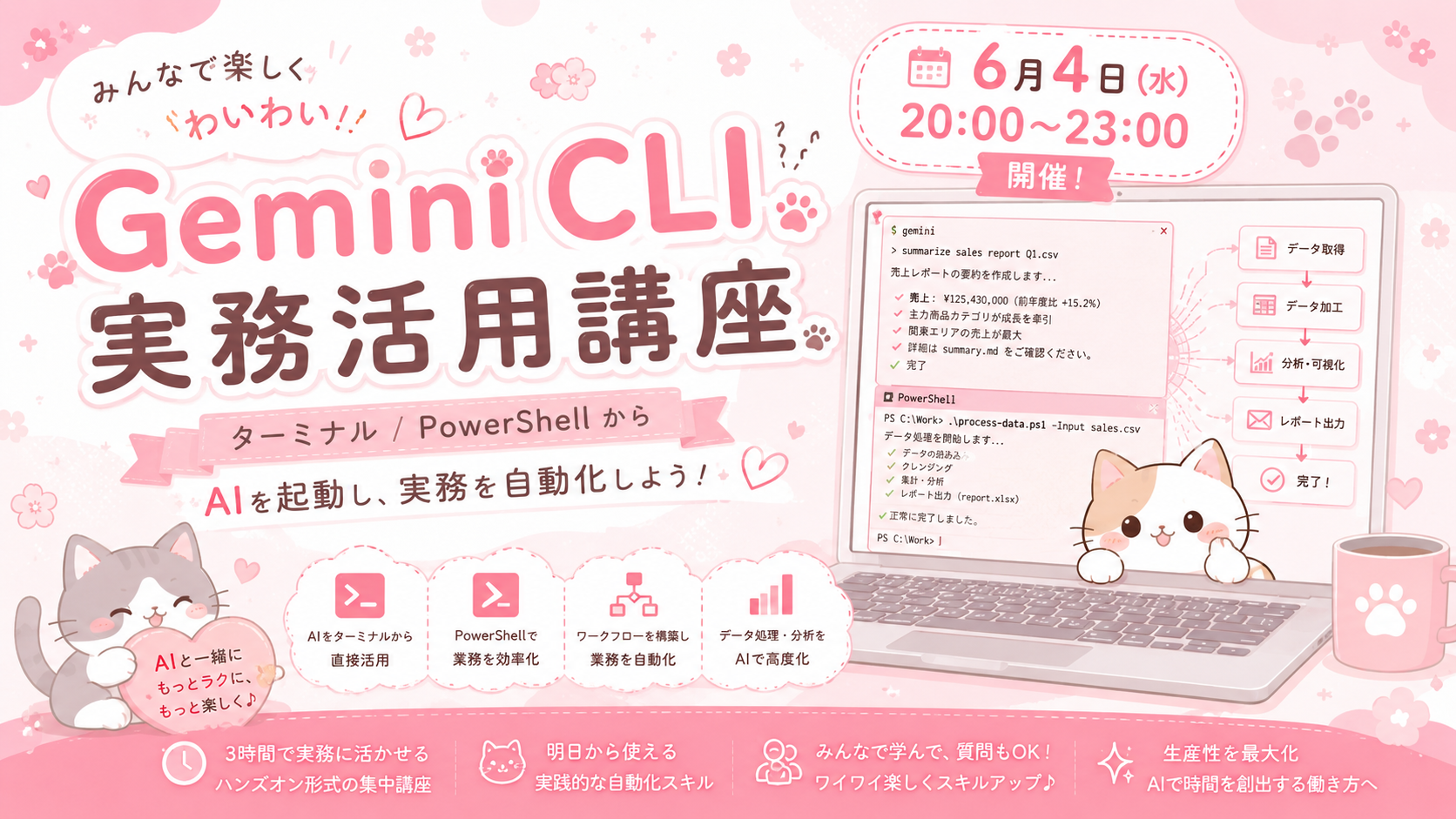
本講座は、AI(Gemini CLI)を実務で活かすための実践的なハンズオン研修です。ターミナルやPowerShellからAIに指示を出し、日々の業務で発生するファイル整理・資料作成・データ集計を自動化する一連の流れを体験します。
初めて受講される方は、Node.js や Gemini CLI のインストールに 10分〜1時間程度かかる場合があります。会社PCをお使いの方は特に注意が必要です。前日までに事前準備を完了されることを強くお勧めします。
受講にあたって知っておいてほしいこと
- 本講座はAI活用の実践的な流れをつかむことを目的としています。コマンドをすべて暗記する必要はありません
- 演習ではすべて練習用サンプルデータを使用しますので、実務データが外部に漏れる心配はありません
- 会社支給PCをご利用の方は、インストール制限がある場合があります。情報システム部門への事前確認をお願いします
- エラーが出ても慌てないでください。講師・サポートスタッフがリアルタイムで対応します
- 質問はいつでも歓迎です。チャットへの書き込みや音声での質問が可能です
コンテンツ一覧
事前準備セクション
レッスンセクション
補助資料セクション
講座タイムテーブル(目安)
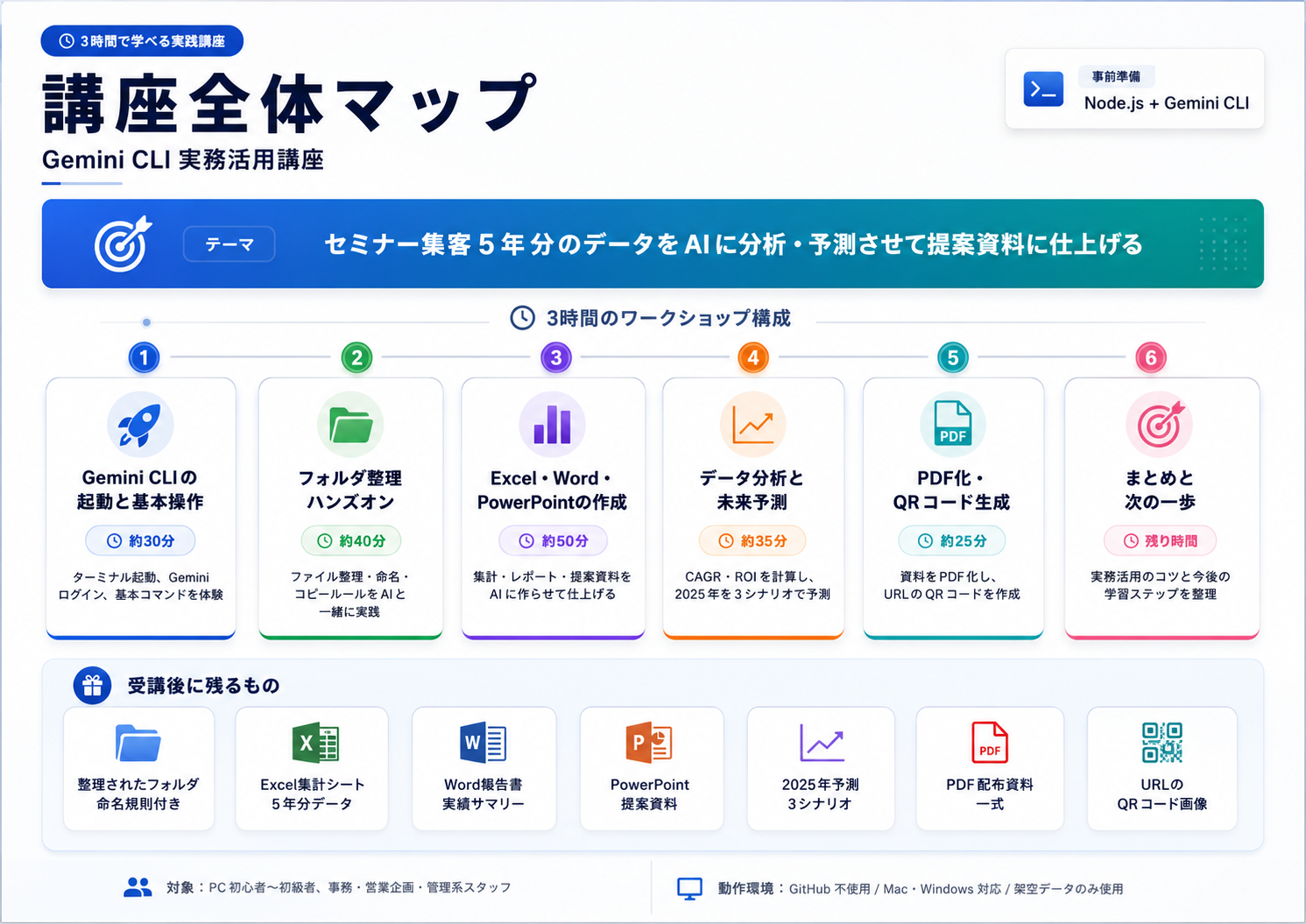
| 時間 | 内容 | 担当 |
|---|---|---|
| 0:00 〜 0:10 | オープニング・自己紹介・本日の流れ説明 | 講師 |
| 0:10 〜 0:40 | 第1部:ターミナル起動・Gemini CLI ログイン・動作確認 | 全員ハンズオン |
| 0:40 〜 1:10 | 第2部:サンプルフォルダをAIで整理・ファイルリネーム自動化 | 全員ハンズオン |
| 1:10 〜 1:30 | 休憩・質問タイム | — |
| 1:30 〜 2:00 | 第3部:Excel・Word・PowerPoint の自動生成 | 全員ハンズオン |
| 2:00 〜 2:25 | 第4部:CSVデータの集計・グラフ作成・簡易予測 | 全員ハンズオン |
| 2:25 〜 2:50 | 第5部:PDF変換・QRコード生成と保存 + 応用:申込フォームをAIに設計させる | 全員ハンズオン |
| 2:50 〜 3:00 | 第6部:まとめ・次の一歩・Q&A | 講師・全員 |
受講対象者
この講座で身につくこと
Gemini CLI を使えるようにするまでの準備は、環境によって 10分〜1時間程度 かかります。当日ぎりぎりではなく、前日までに完了しておくことを強くお勧めします。特に会社PCをご利用の方は、早めにご確認ください。
事前に済ませておいてほしいこと(チェックリスト)
受講前日までに、以下の項目をすべて確認してください。不安な点があれば事前にご連絡ください。
PC・環境
-
使用するPCを決めておく
自宅PC・個人PC・会社PCのどれを使うか決めてください。会社PCの場合は次の項目も必ず確認してください。 -
会社PCの場合: ソフトウェアのインストール制限を確認する
情報システム部門(IT部門)に「Node.js と npm をインストールしてよいか」を事前に確認してください。制限がある場合は個人PCでの参加をご検討ください。 -
PCの管理者権限(Administratorアカウント)を確認する
ソフトウェアのインストールに管理者権限が必要です。Windowsの場合は「設定 → アカウント」で確認できます。Macの場合は「システム設定 → ユーザとグループ」で確認してください。 -
安定したインターネット回線に接続できる状態にする
ダウンロードや AI との通信が発生します。できれば有線LAN、または安定したWi-Fiを確保してください。 -
充電器を用意する(またはバッテリー残量を確認)
3時間の講座中、充電が切れると復旧に時間がかかります。充電器を接続した状態でご参加ください。
Googleアカウント
-
Googleアカウントを持っていることを確認する
Gemini CLI のログインにはGoogleアカウントが必要です。お持ちでない場合は accounts.google.com で無料作成できます。 -
使用するPCのブラウザでGoogleアカウントにログインしておく
Chrome、Firefox、Edge などで google.com にアクセスし、右上のアイコンでログイン済みであることを確認してください。 -
二段階認証の設定を確認する
二段階認証を設定している場合、CLIログイン時にスマートフォンでの承認が必要です。スマートフォンを手元に用意しておいてください。
ターミナル / PowerShell
-
ターミナル(Mac)またはPowerShell(Windows)が開けることを確認する
Macは「Spotlight検索(Command + Space)」で「ターミナル」と入力して起動できます。Windowsはスタートメニューで「PowerShell」と検索して起動できます。 -
Node.js と npm がインストールできる状態であることを確認する
可能であれば、セットアップページの手順に従って事前にインストールを完了しておいてください。時間短縮になります。 -
Windowsの場合: PowerShellのスクリプト実行ポリシーを確認する
PowerShellでGet-ExecutionPolicyを実行し、「Restricted」と表示された場合はトラブルシューティングガイドを参照してください。
セキュリティ・その他のソフトウェア
-
セキュリティソフトの設定を確認する
ウイルス対策ソフトがnpmのインストールをブロックする場合があります。会社のセキュリティポリシーの範囲内で、一時的に設定を調整できるか確認しておいてください。 -
Word・Excel・PowerPointが開ける状態であることを確認する
Microsoft Officeがインストールされていることを確認してください。ない場合は無料のLibreOfficeまたはGoogle Docs/Sheetsで代替できます。 -
ファイルを保存する場所(フォルダ)を決めておく
デスクトップ上に「gemini-practice」フォルダなどを作っておくと、演習中のファイル管理がスムーズです。
Zoom / Google Meet(受講環境)
-
Zoom または Google Meet が正常に動作することを確認する
カメラ・マイク・スピーカーが使える状態にしておいてください。接続テストを事前に行うことをお勧めします。 -
PCの再起動ができる状態にしておく
インストール後に再起動が必要になる場合があります。保存中の作業ファイルは事前に閉じておくと安心です。
受講者へのお願い
接続確認・マイクテスト・画面共有の確認など、開始前のウォームアップに時間を使います。開始ぎりぎりに入室すると、セットアップが遅れる場合があります。
Node.js・Gemini CLIのインストールは当日に行うと時間がかかり、他の受講者の進行に影響が出る場合があります。セットアップページを参考に、前日までに準備を完了してください。
Node.js・npm・Gemini CLIのインストール許可、PowerShellのスクリプト実行ポリシー変更が必要な場合があります。「業務効率化のためのAIツール研修に使用する」旨を伝えて確認してください。
エラーメッセージは問題解決のための重要な情報です。慌てて閉じたり、再起動したりせず、エラー画面のスクリーンショットを撮るか、チャットにエラー内容を貼り付けてください。
講座では専用の演習フォルダ(サンプル など)を使います。それ以外の場所のファイルを誤って削除・移動しないよう注意してください。
演習には必ずサンプルデータを使用してください。AIへの入力に実在する顧客情報・社内機密情報を含めることは、セキュリティ上のリスクになります。
チャットへの書き込みや音声での質問を歓迎します。「こんなこと聞いていいのか」という遠慮は不要です。同じ疑問を持っている方が必ずいます。
画面共有をする場合、デスクトップが見えます。個人情報や機密ファイルのアイコン・ファイルが表示されないよう、事前に整理・移動しておくことをお勧めします。
次のステップ: OS別セットアップ
本講座はMac・Windows両方に対応しています。お使いのOSに合わせたセットアップ手順をご確認ください。
当日のセットアップは最低限のサポートのみとなります。スムーズな受講のため、前日までにインストールを完了してください。
セットアップについて
Gemini CLI を使えるようにするには、お使いのOSに合わせてソフトウェアをインストールする必要があります。Macの方はターミナル、Windowsの方はPowerShellを使ってセットアップを進めます。
インストールするもの:
- Node.js(Gemini CLI の実行環境)
- npm(パッケージ管理ツール・Node.jsに同梱)
- @google/gemini-cli(Gemini CLIツール本体)
- Python(データ分析・グラフ作成・PDF生成などに使用)
会社支給のPCでは、ソフトウェアのインストールに制限がある場合があります。IT部門(情報システム部門)に事前確認を取ることを強くお勧めします。詳しくは受講前のご案内をご覧ください。
OSを選んでください
OSの確認方法
どちらのOSか分からない場合は、以下の方法で確認できます。
セットアップ済みの方はレッスンへ
すでにGemini CLIのインストールとログインが完了している方は、直接レッスンへお進みください。
ターミナル(またはPowerShell)で以下のコマンドを実行し、バージョン番号が表示されればセットアップ完了です。
Mac セットアップガイド
Gemini CLI を Mac で使えるようにするための手順を、一つひとつ丁寧に説明します。
ターミナルを開こう
「ターミナル」とは、Mac に文字を打ち込んで命令を与えるアプリです。 普段使うマウス操作の代わりに、キーボードでコンピューターと会話する窓口だと思ってください。
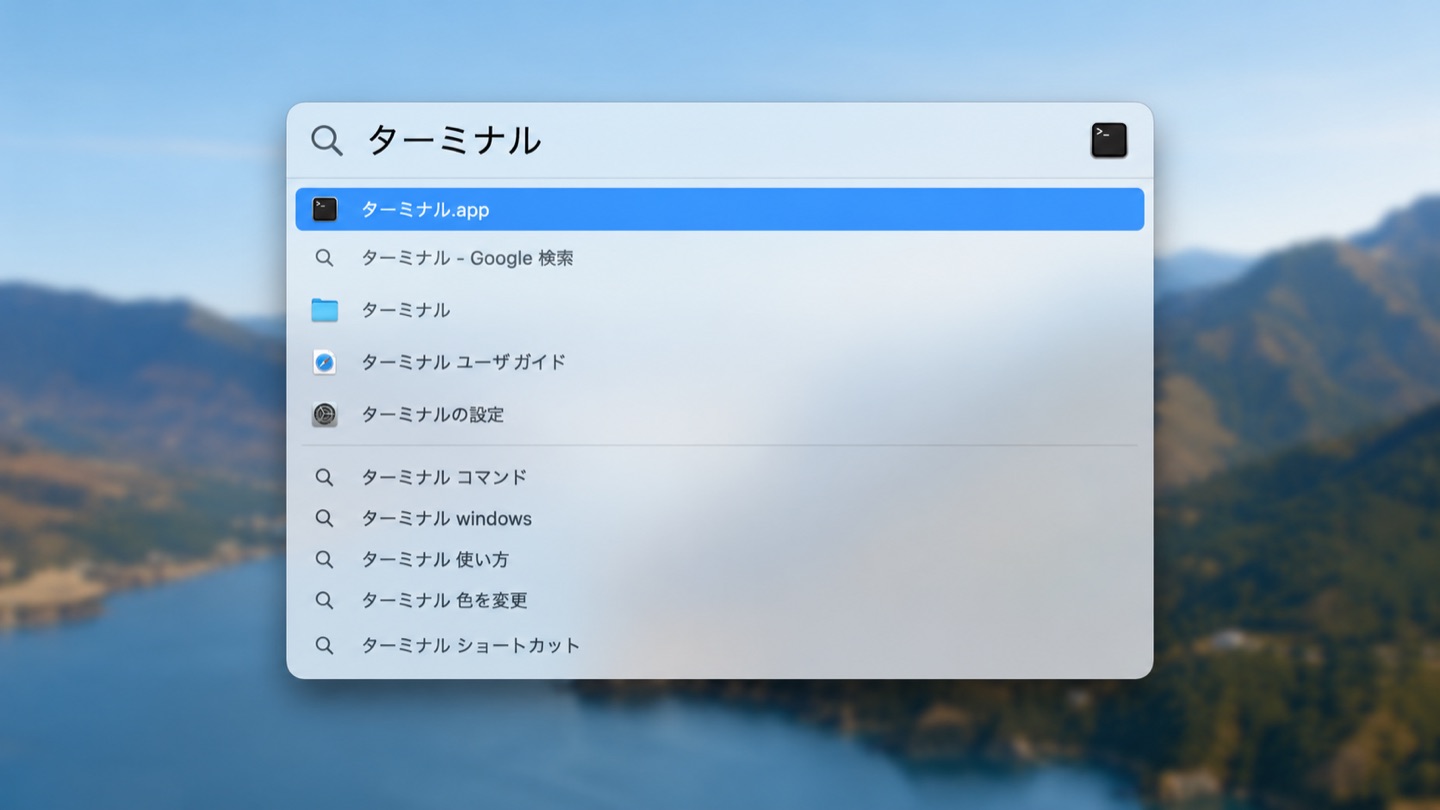
開き方 ① Spotlight 検索(いちばん簡単)
- キーボードの Command (⌘) + Space を同時に押します
- 画面中央に検索バーが現れます
- 「ターミナル」 と入力します
- 「ターミナル.app」が表示されたら Enter を押します
開き方 ② Launchpad から開く
- Dock(画面下のバー)にある ロケットのアイコン(Launchpad) をクリック
- 「その他」 フォルダを開く
- 「ターミナル」 をクリック
開き方 ③ Finder から開く
- Finder を開く(画面左下の笑顔のアイコン)
- 左サイドバーの 「アプリケーション」 をクリック
- 「ユーティリティ」 フォルダを開く
- 「ターミナル」 をダブルクリック
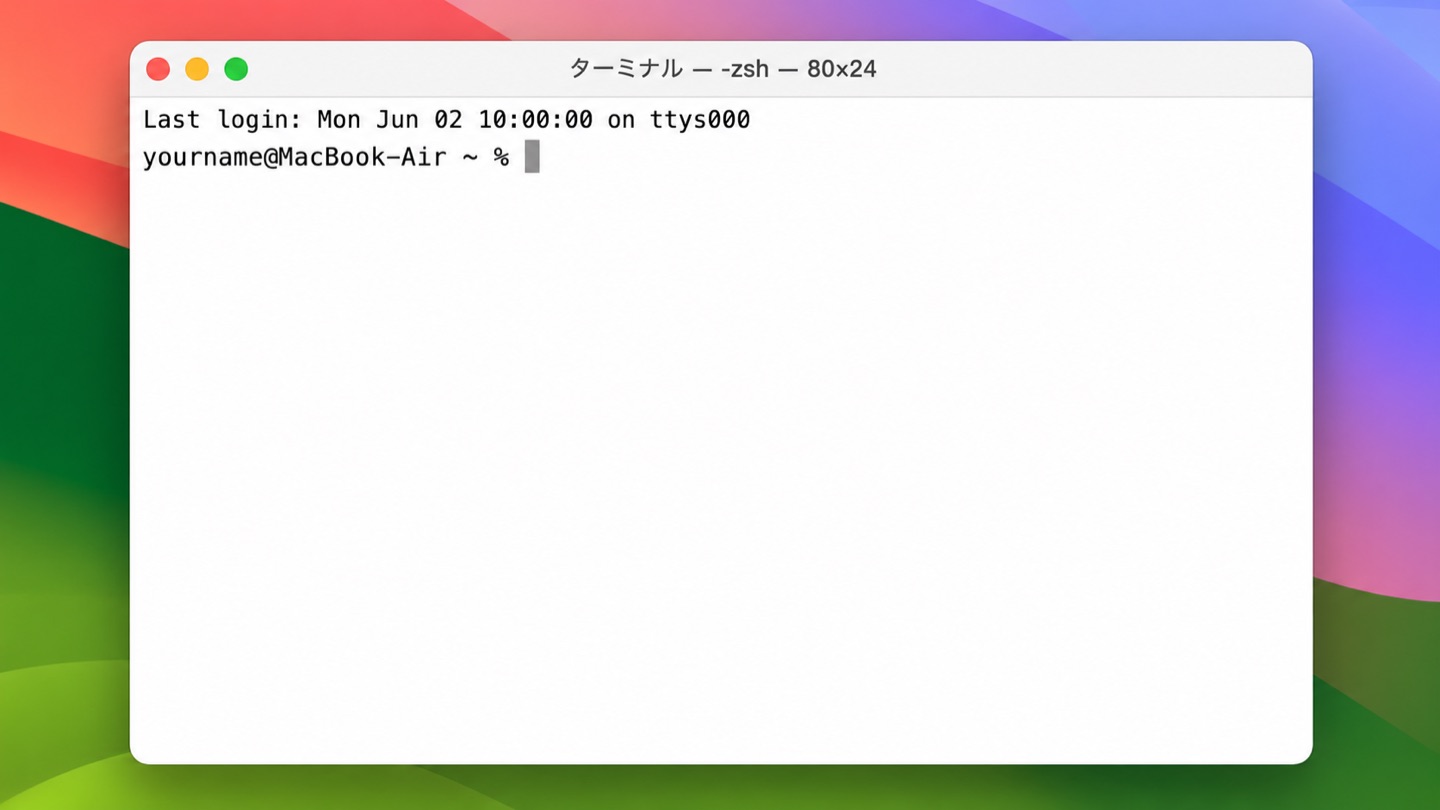
黒や白の画面に
username@MacBook ~ % のような文字が表示されれば成功です。
この % または $ マークの後ろにコマンドを入力します。
基本コマンドを体験しよう
まずはターミナルの基本操作を練習しましょう。 コマンドを入力したら Enter キーを押して実行します。
現在地を確認する(pwd)
「今、自分はコンピューターのどこにいるのか」を確認するコマンドです。
実行すると /Users/あなたの名前 のようなパスが表示されます。
これが「現在地(ホームディレクトリ)」です。
ファイルやフォルダの一覧を見る(ls)
現在地にあるファイルやフォルダの一覧を表示します。Finder で中身を見るのと同じです。
Desktop、Documents、Downloads などのフォルダ名が表示されれば OK です。
デスクトップに移動する(cd)
cd は「Change Directory(場所を変える)」の略です。
~/ は「ホームディレクトリ」を意味します。
コマンド実行後、pwd を打つと /Users/あなたの名前/Desktop になっているはずです。
📦 作業フォルダ「サンプル」を準備する
これは何?: 講座の演習で使う サンプル フォルダをデスクトップに置きます。
なぜ必要?: 第1部以降の演習は、すべてこの サンプル フォルダの中身を AI に操作してもらいます。空のフォルダを作ってもネタがないため、事前に用意した「散らかったデスクトップ風」のサンプルデータ ZIP を解凍するのが一番手っ取り早いです。
完了後どうなる?: ~/Desktop/サンプル/ に PDF・PNG・CSV など 36 ファイルが入った状態になります。
- 受講者向けダウンロード一覧 から
サンプル.zip(約 1MB)をダウンロード - ダウンロードした
サンプル.zipをデスクトップに移動してダブルクリック → 自動でサンプル/フォルダができる - ターミナルで以下を実行して「サンプル」フォルダに移動 → 中身を表示
続けて中身を確認:
議事録 PDF、見積書 PDF、領収書 PNG など 36 ファイル が一覧表示されれば成功です。
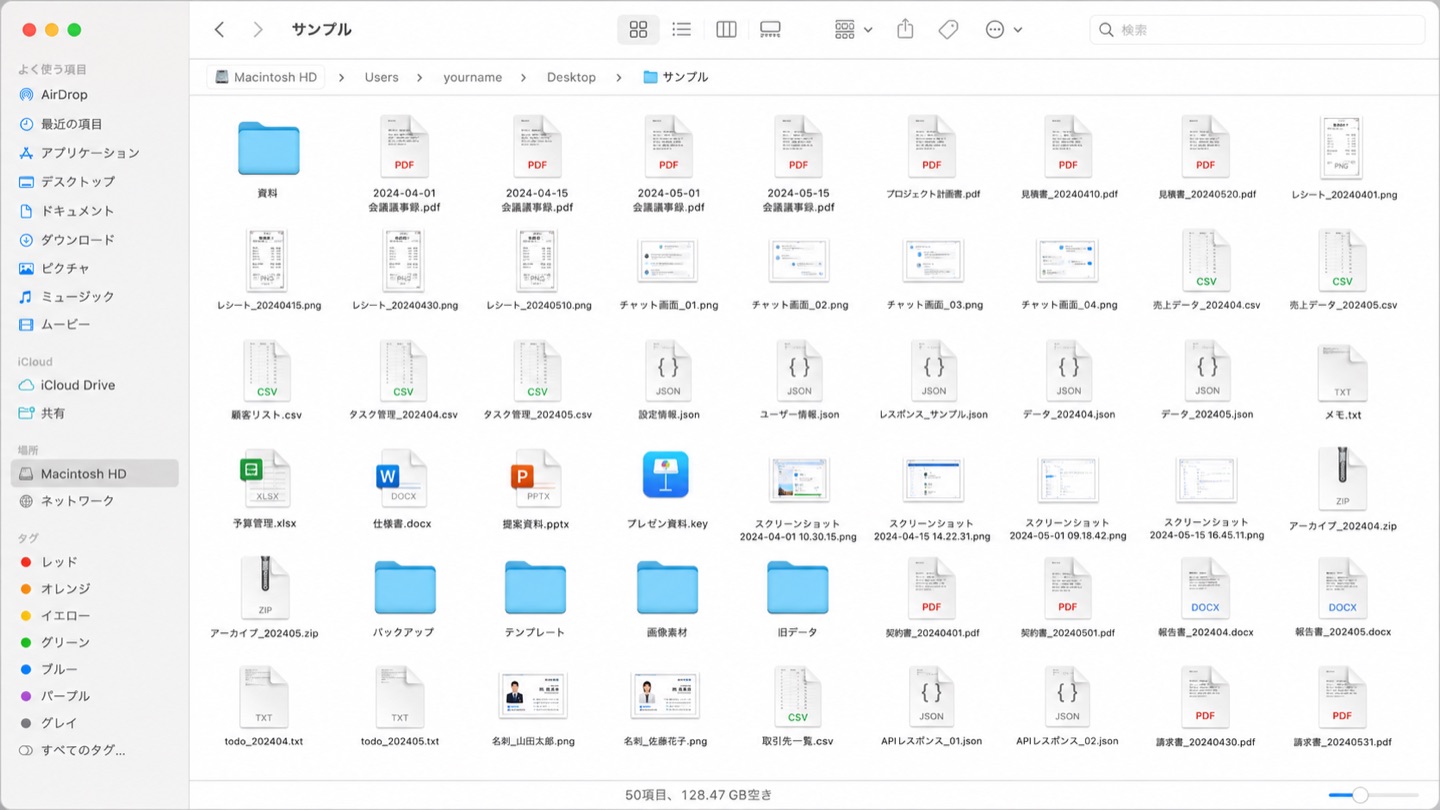
cd できない / 「サンプル 2」ができてしまった場合2 回ダウンロードして 2 回解凍すると ~/Desktop/サンプル/ と ~/Desktop/サンプル 2/ が両方できてしまうことがあります。以下の手順で確認・修正してください。
手順1:何があるか確認
「サンプル」「サンプル 2」「サンプルのコピー」などが見えたら、片方を残す決断をします。
手順2:余分なフォルダを Finder で削除
Finder でデスクトップを開く → 不要な「サンプル 2」フォルダを右クリック → ゴミ箱に入れる。残すフォルダの名前が サンプル(半角スペースなし)になっているか確認。
手順3:もう一度移動
これでうまく移動できれば OK です。
Node.js を確認・インストールしよう
これは何?: Node.js(ノード・ジェイエス)は、JavaScript というプログラムを PC 上で動かすための無料の実行環境です。世界中の開発ツールの土台になっています。
なぜ必要?: Gemini CLI 本体が Node.js で書かれているため、Node.js を入れていないと Gemini CLI もインストールできません。先にこれを入れる必要があります。
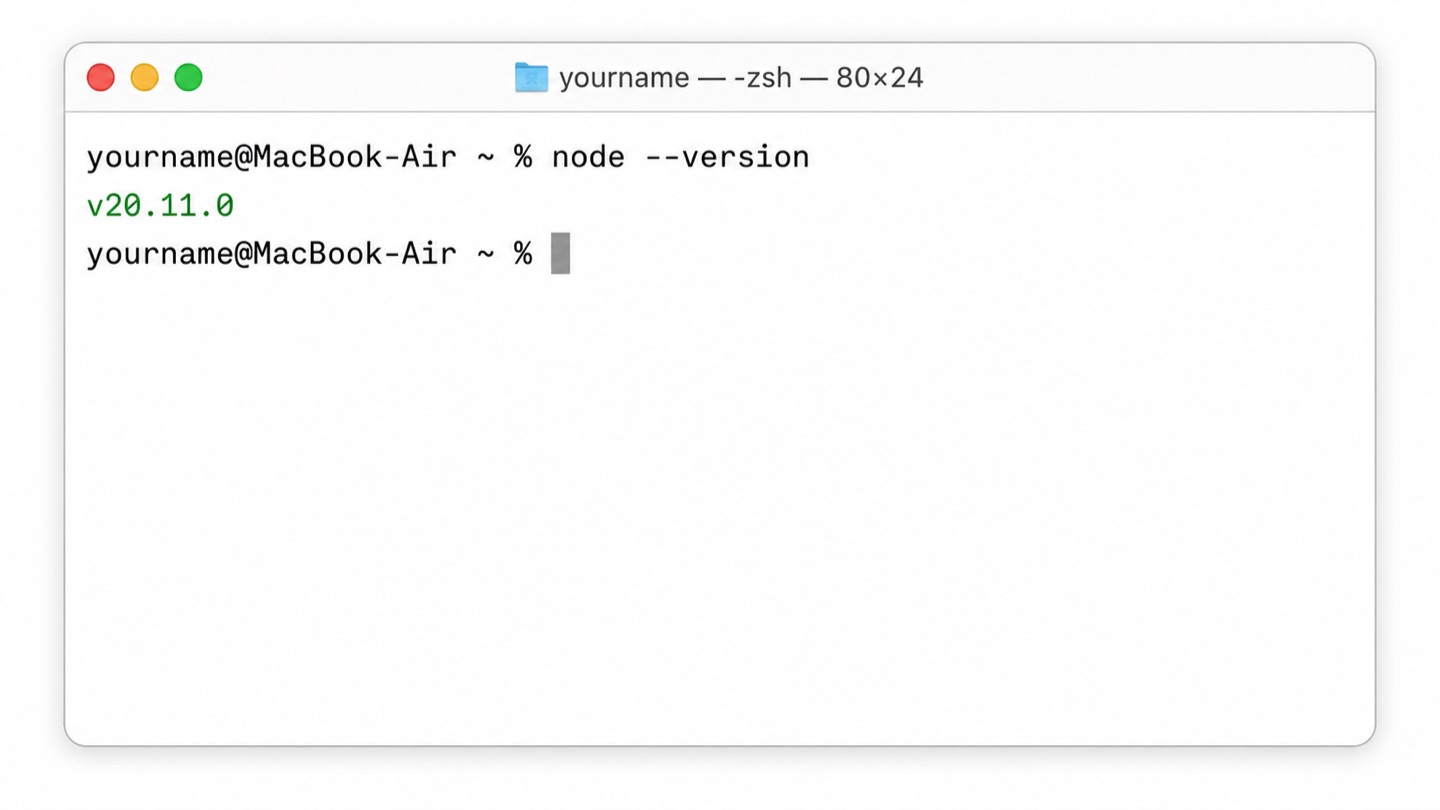
完了後どうなる?: ターミナルで node --version と打つと v20.x.x のような数字が表示されるようになります。
Node.js が入っているか確認
v20.11.0 のようなバージョン番号が表示されれば、すでにインストール済みです。
次の手順(インストール)はスキップして Step 4 へ進んでください。
Node.js が入っていない場合のインストール方法
「command not found」と表示された場合はインストールが必要です。
- ブラウザで https://nodejs.org を開く
- 「LTS(推奨版)」 と書かれたボタンをクリックしてダウンロード
- ダウンロードされた
.pkgファイルをダブルクリック - インストーラーの指示に従って「続ける」「インストール」をクリック
- インストール完了後、ターミナルを一度閉じて再度開く
- 再度
node --versionを実行してバージョンが表示されることを確認
npm(パッケージマネージャー)も確認
npm は Node.js と一緒にインストールされるツールです。
10.2.4 のようなバージョン番号が表示されれば OK です。
Gemini CLI をインストールしよう
これは何?: Gemini CLI 本体(Google が公式に配布している、AI を呼び出すためのプログラム)をインターネットからダウンロード&インストールします。
なぜ必要?: このプログラムが PC 上にないと gemini コマンドが使えません。Word や Excel を「使うために」インストールするのと同じイメージです。
完了後どうなる?: ターミナルで gemini と打つと AI チャット画面が起動するようになります(Google ログインは次の Step 5 で行います)。
npm というコマンドを使って、インターネットから自動的にダウンロード・インストールされます。
インストールコマンドを実行
-g は「グローバル(Global)」の意味で、Mac 全体で使えるようにインストールします。
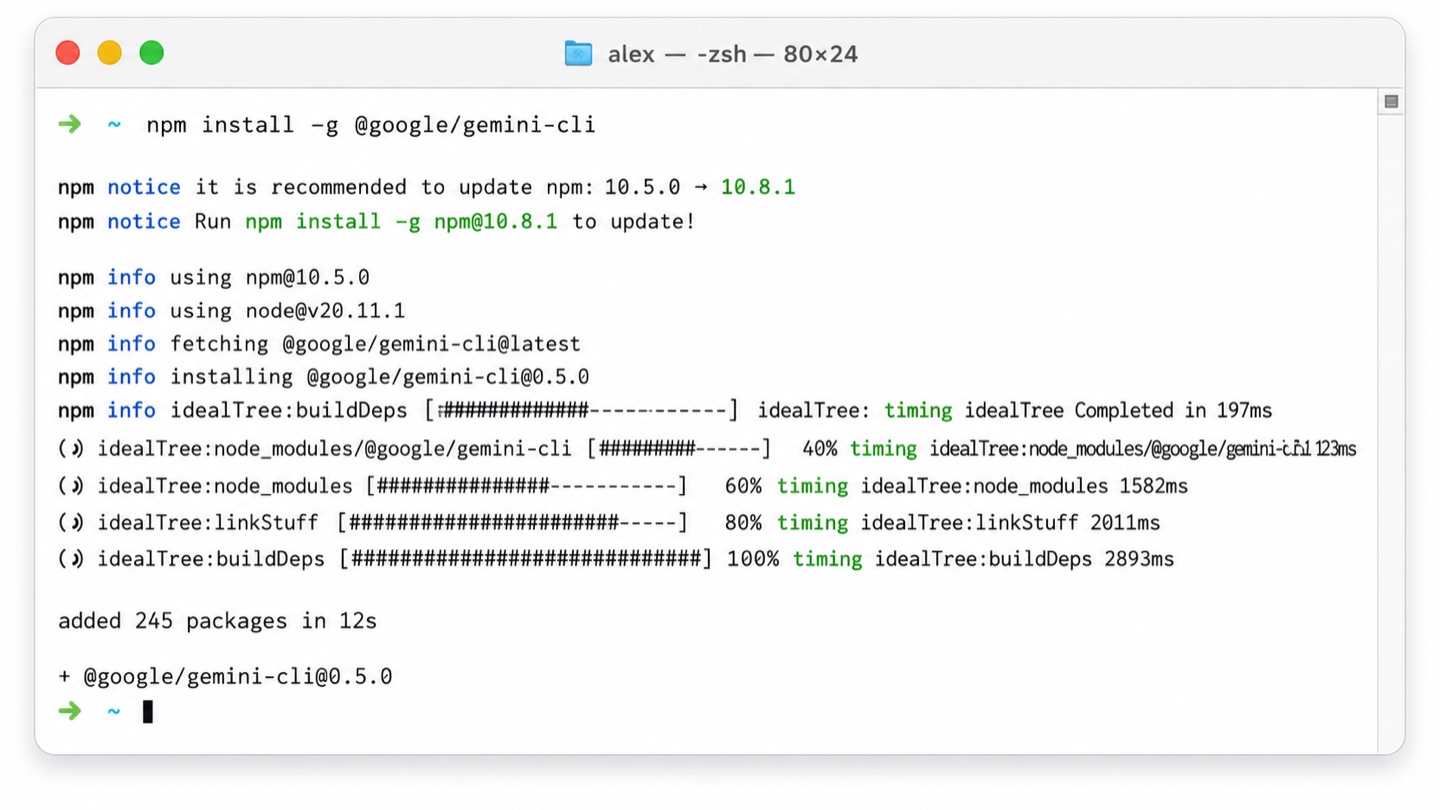
sudo npm install -g @google/gemini-cli のように先頭に sudo を付けて実行してください。
パスワードを求められたら Mac のログインパスワードを入力します(入力中は文字が表示されませんが正常です)。
インストールできたか確認
バージョン番号が表示されればインストール成功です。
Gemini CLI を起動しよう
これは何?: インストールした Gemini CLI を初めて起動し、自分の Google アカウントと連携させます。
なぜ必要?: AI(Gemini モデル)は Google のサーバー上で動くため、「あなたが Google にログイン済みの本人である」ことを証明する必要があります。一度ログインすれば、次回からは自動でログインされます。
完了後どうなる?: 「Logged in as: あなたのメールアドレス」と表示され、AI に話しかけられる状態になります。
起動コマンドを実行
初回起動時:Google アカウントでログイン
初めて起動するときは、Google アカウントでの認証が必要です。
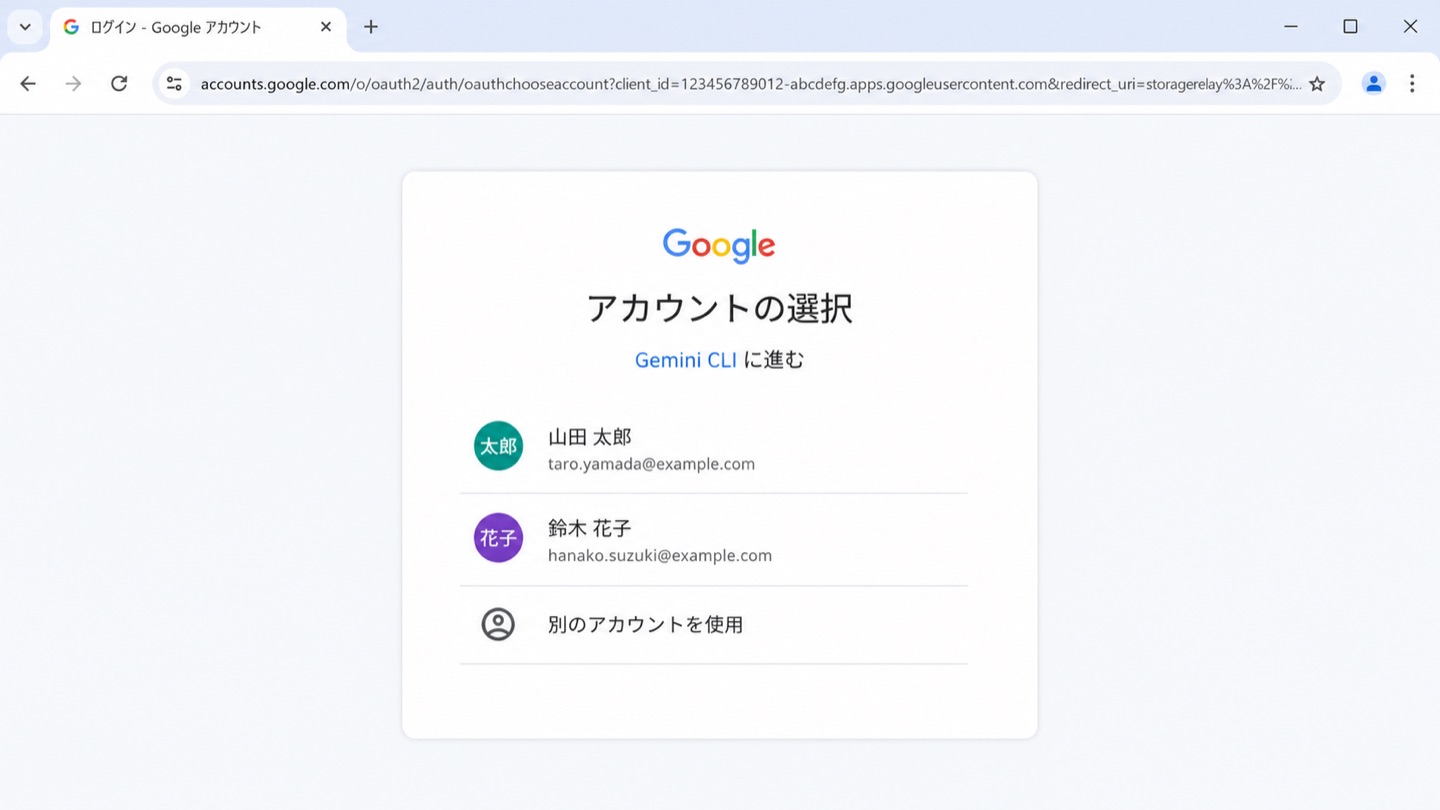
- ターミナルに認証用の URL またはブラウザ起動の案内が表示されます
- ブラウザが自動で開く(または表示された URL をブラウザで開く)
- 使用する Google アカウント を選択してログイン
- 「Gemini CLI にアクセスを許可しますか?」という画面で 「許可」 をクリック
- 「認証が完了しました」と表示されたらブラウザを閉じる
- ターミナルに戻る(Cmd + Tab または Dock からターミナルをクリック)
Command (⌘) + Tab キーを押すとアプリを切り替えられます。 ターミナルのアイコンが選択されるまで Tab を押し続けてから指を離してください。
動作確認をしよう
簡単な質問を投げかけてみよう
ログイン後、Gemini CLI のプロンプト(入力待ち状態)が表示されます。試しに質問してみましょう。
Gemini からの回答がターミナルに表示されれば成功です!
終了するには
または Ctrl + C を押して終了します。
これで Mac での Gemini CLI セットアップは完了です。 チェックリストで確認してから、レッスンへ進みましょう。
Mac 利用者への補足情報
ターミナルで
~/Desktop/サンプル と表示される場所は、
Finder で「デスクトップ」の中の「サンプル」フォルダに対応しています。
迷ったときは、ターミナルで open . と入力すると、
現在地を Finder で開くことができます。
最近の Mac では「zsh」というシェルが標準になっています。 古い記事などで「bash」の設定方法が書かれていても、通常は気にしなくて大丈夫です。 この講座のコマンドはどちらでも動作します。
ターミナルを新しく開いたときは毎回ホームディレクトリに戻ります。 作業を再開するときは
cd ~/Desktop/サンプル を実行してから始めましょう。
Windows セットアップガイド
Gemini CLI を Windows で使えるようにするための手順を、一つひとつ丁寧に説明します。
PowerShell を開こう
「PowerShell」とは、Windows に文字を打ち込んで命令を与えるアプリです。 普段使うマウス操作の代わりに、キーボードでコンピューターと会話する窓口だと思ってください。
開き方 ① スタートメニューから検索(いちばん簡単)
- 画面左下の スタートメニュー(Windowsアイコン) をクリック
- 検索ボックスに 「PowerShell」 と入力
- 「Windows PowerShell」または「PowerShell」が表示されたらクリック
開き方 ② ショートカットキーから開く
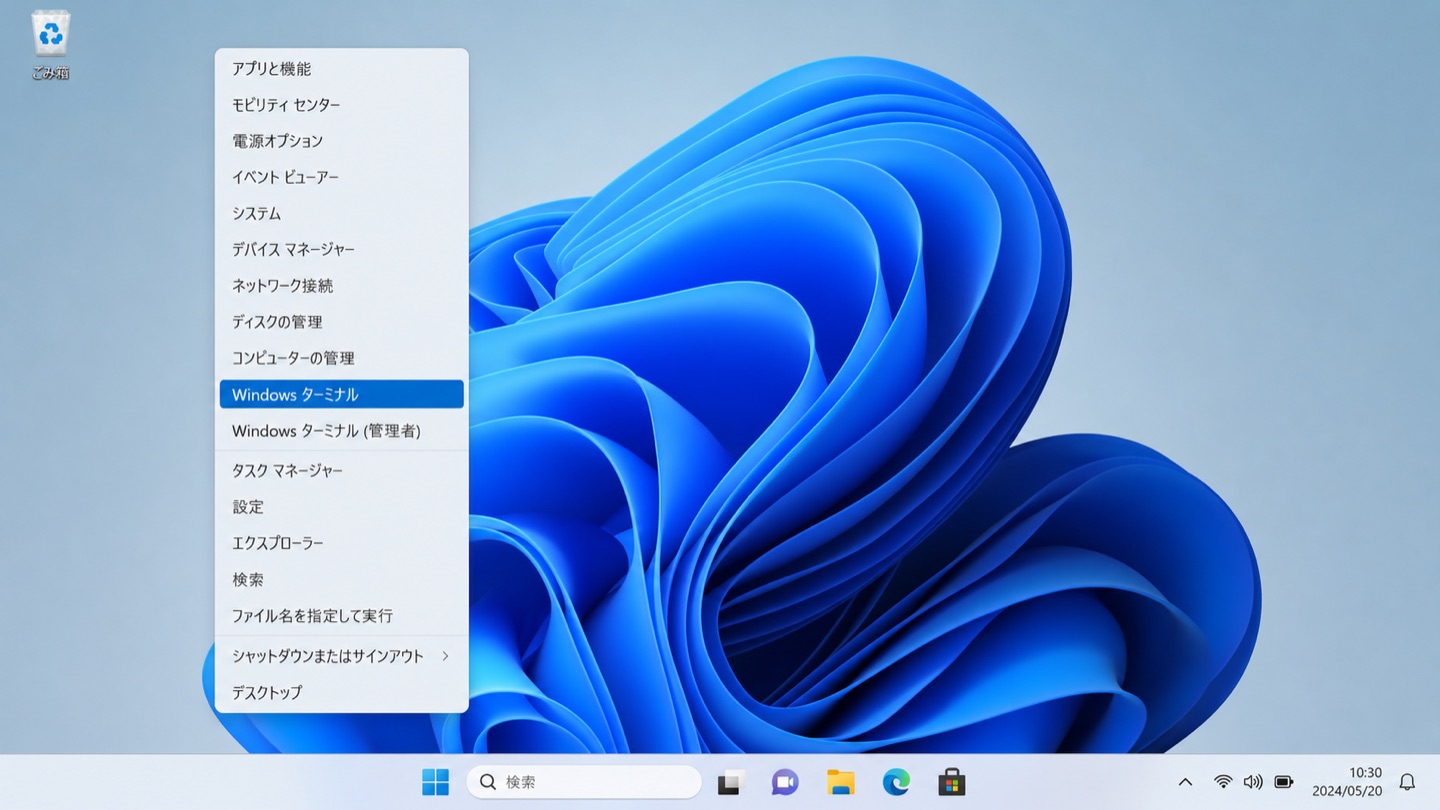
- Windows キー + X を同時に押す
- 表示されたメニューから 「Windows PowerShell」 をクリック
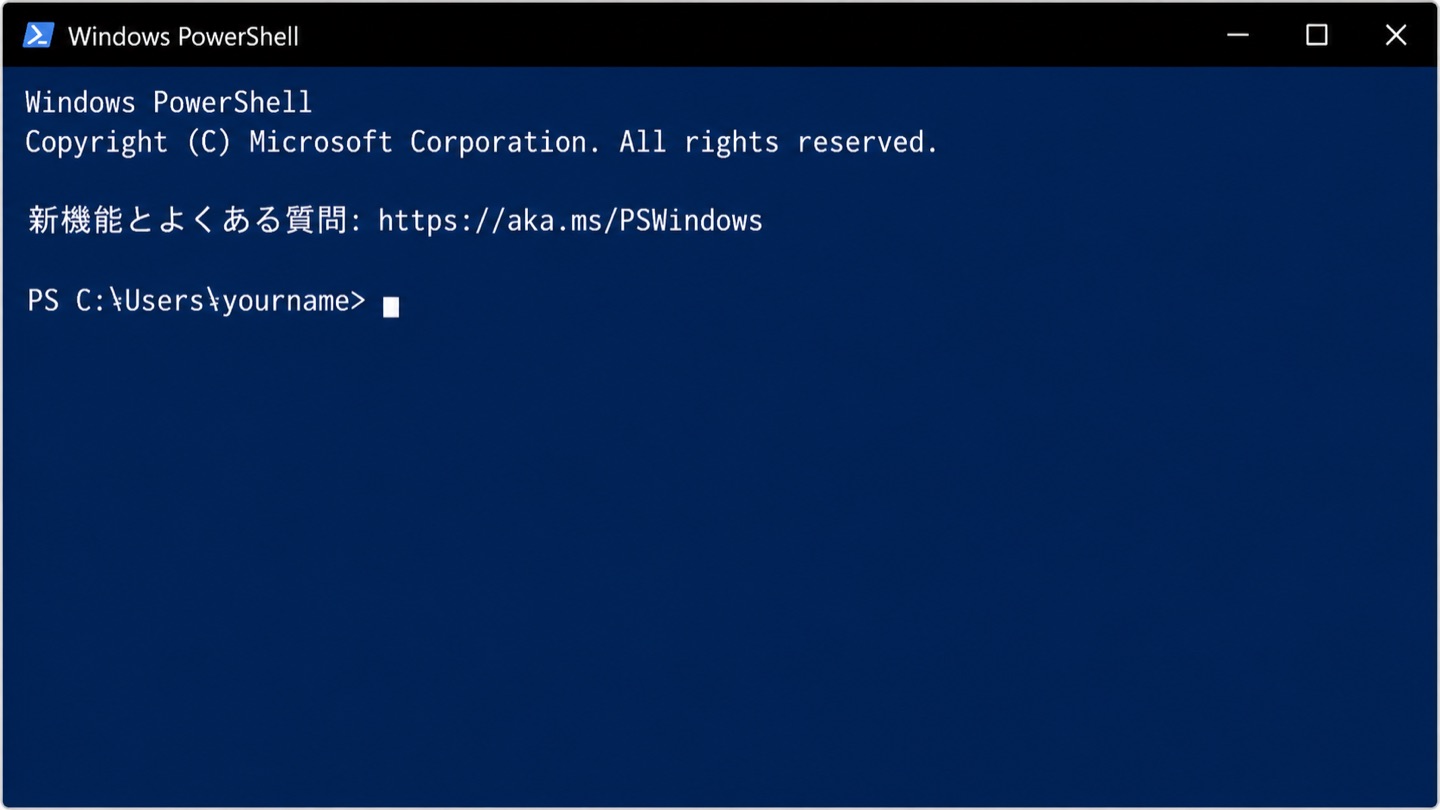
Windows には「コマンドプロンプト(cmd.exe)」という古い画面もありますが、 この講座では PowerShell を使います。 PowerShell の方が高機能で、現代的なコマンドが使えます。 PowerShell は青い背景が目印です(環境によって異なる場合があります)。
PS C:\Users\あなたの名前> のような文字が表示されれば成功です。
この > マークの後ろにコマンドを入力します。
基本コマンドを体験しよう
まずはターミナルの基本操作を練習しましょう。 コマンドを入力したら Enter キーを押して実行します。
現在地を確認する(pwd)
「今、自分はコンピューターのどこにいるのか」を確認するコマンドです。
実行すると C:\Users\あなたの名前 のようなパスが表示されます。
これが「現在地(ホームディレクトリ)」です。
※ Get-Location と入力しても同じ結果が得られます。
ファイルやフォルダの一覧を見る(ls / dir)
現在地にあるファイルやフォルダの一覧を表示します。エクスプローラーで中身を見るのと同じです。
Desktop、Documents、Downloads などのフォルダ名が表示されれば OK です。
※ dir と入力しても同じ結果が得られます。
デスクトップに移動する(cd)
cd は「Change Directory(場所を変える)」の略です。
~\ は「ホームディレクトリ」を意味します。
コマンド実行後、pwd を打つと C:\Users\あなたの名前\Desktop になっているはずです。
📦 作業フォルダ「サンプル」を準備する
これは何?: 講座の演習で使う サンプル フォルダをデスクトップに置きます。
なぜ必要?: 第1部以降の演習は、すべてこの サンプル フォルダの中身を AI に操作してもらいます。空のフォルダを作ってもネタがないため、事前に用意した「散らかったデスクトップ風」のサンプルデータ ZIP を解凍するのが一番手っ取り早いです。
完了後どうなる?: C:\Users\あなたの名前\Desktop\サンプル\ に PDF・PNG・CSV など 36 ファイルが入った状態になります。
- 受講者向けダウンロード一覧 から
サンプル.zip(約 1MB)をダウンロード - ダウンロードした
サンプル.zipをデスクトップに移動し、右クリック →「すべて展開」を選択 →サンプル/フォルダができる - PowerShell で以下を実行して「サンプル」フォルダに移動 → 中身を表示
続けて中身を確認:
議事録 PDF、見積書 PDF、領収書 PNG など 36 ファイル が一覧表示されれば成功です。
cd できない / 「サンプル (2)」ができてしまった場合2 回ダウンロードして 2 回解凍すると C:\Users\...\Desktop\サンプル\ と サンプル (2) が両方できてしまうことがあります。以下の手順で確認・修正してください。
手順1:何があるか確認
「サンプル」「サンプル (2)」「サンプル のコピー」などが見えたら、片方を残す決断をします。
手順2:余分なフォルダをエクスプローラーで削除
エクスプローラーでデスクトップを開く → 不要な「サンプル (2)」フォルダを右クリック → 削除。残すフォルダの名前が サンプル(カッコや空白なし)になっているか確認。
手順3:もう一度移動
これでうまく移動できれば OK です。
Windows では「デスクトップ」が OneDrive と同期されている場合があります。 作業フォルダは
C:\Users\あなたの名前\Desktop\(ローカル)に置くことを推奨します。
OneDrive 配下(C:\Users\あなたの名前\OneDrive\Desktop\)に展開すると
同期の問題が起きることがあります(解消方法はトラブル 6を参照)。
Node.js を確認・インストールしよう
これは何?: Node.js(ノード・ジェイエス)は、JavaScript というプログラムを PC 上で動かすための無料の実行環境です。世界中の開発ツールの土台になっています。
なぜ必要?: Gemini CLI 本体が Node.js で書かれているため、Node.js を入れていないと Gemini CLI もインストールできません。先にこれを入れる必要があります。
完了後どうなる?: ターミナルで node --version と打つと v20.x.x のような数字が表示されるようになります。
Node.js が入っているか確認
v20.11.0 のようなバージョン番号が表示されれば、すでにインストール済みです。
次の手順(インストール)はスキップして Step 4 へ進んでください。
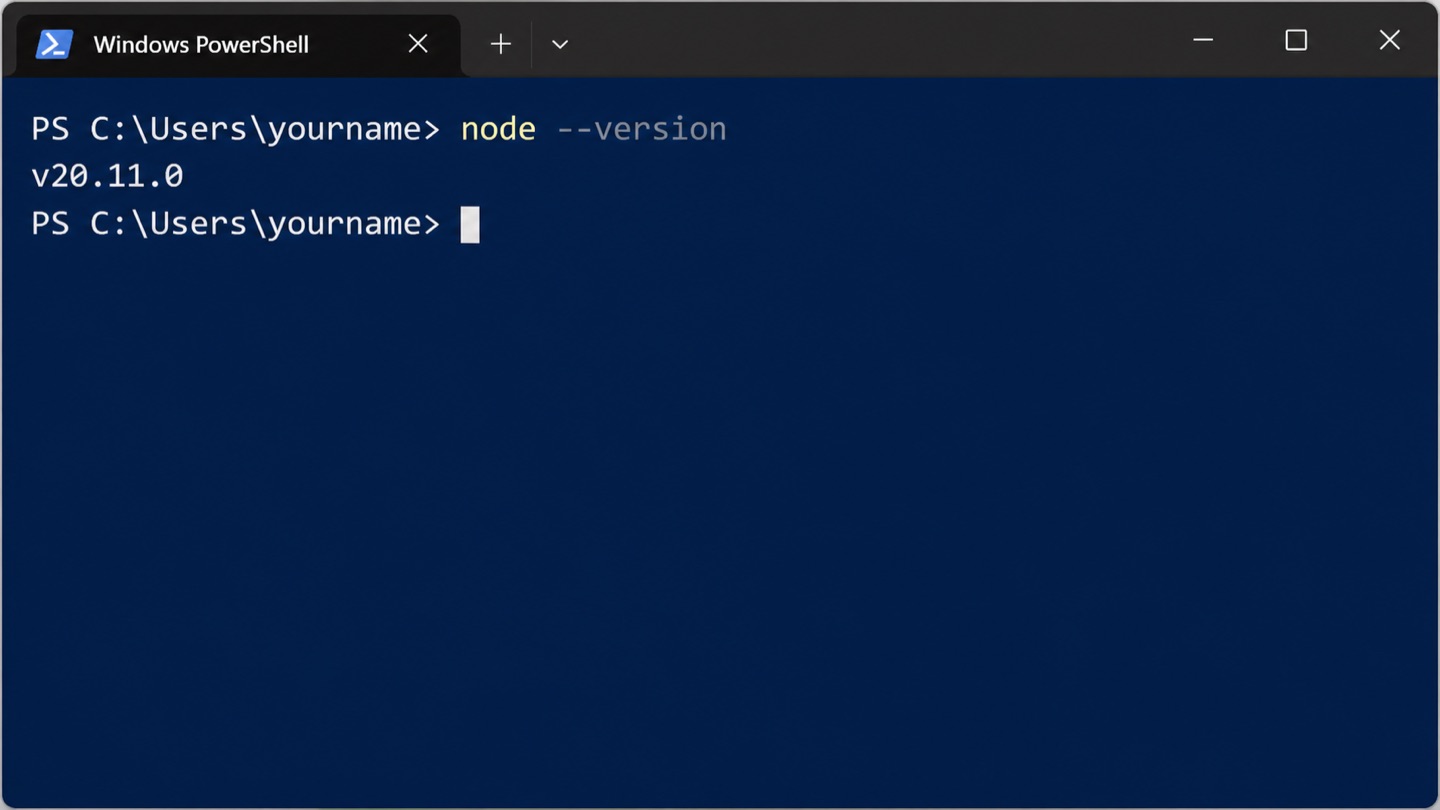
Node.js が入っていない場合のインストール方法
「'node' は、内部コマンドまたは外部コマンド...」と表示された場合はインストールが必要です。
- ブラウザで https://nodejs.org を開く
- 「LTS(推奨版)」 と書かれたボタンをクリックしてダウンロード
- ダウンロードされた
.msiファイルをダブルクリック - インストーラーの「Next」「Install」をクリックして進める
- 「Install」ボタンを押すと管理者権限の確認が出る場合があります →「はい」をクリック
- インストール完了後、PowerShell を一度閉じて再度開く
- 再度
node --versionを実行してバージョンが表示されることを確認
npm(パッケージマネージャー)も確認
10.2.4 のようなバージョン番号が表示されれば OK です。
会社の PC は管理者権限が制限されていることがあります。 インストールができない場合は、IT 部門または管理者に相談してください。
PowerShell の実行ポリシーを確認しよう
Windows の PowerShell には「実行ポリシー」という安全設定があります。 スクリプトが実行できるよう、設定を確認・変更します。
現在の実行ポリシーを確認
RemoteSigned または Unrestricted と表示された場合はそのまま次へ進んでください。
Restricted と表示された場合は以下の変更が必要です。
実行ポリシーを変更する(Restricted の場合のみ)
「実行ポリシーを変更しますか?」と聞かれたら Y を入力して Enter を押します。
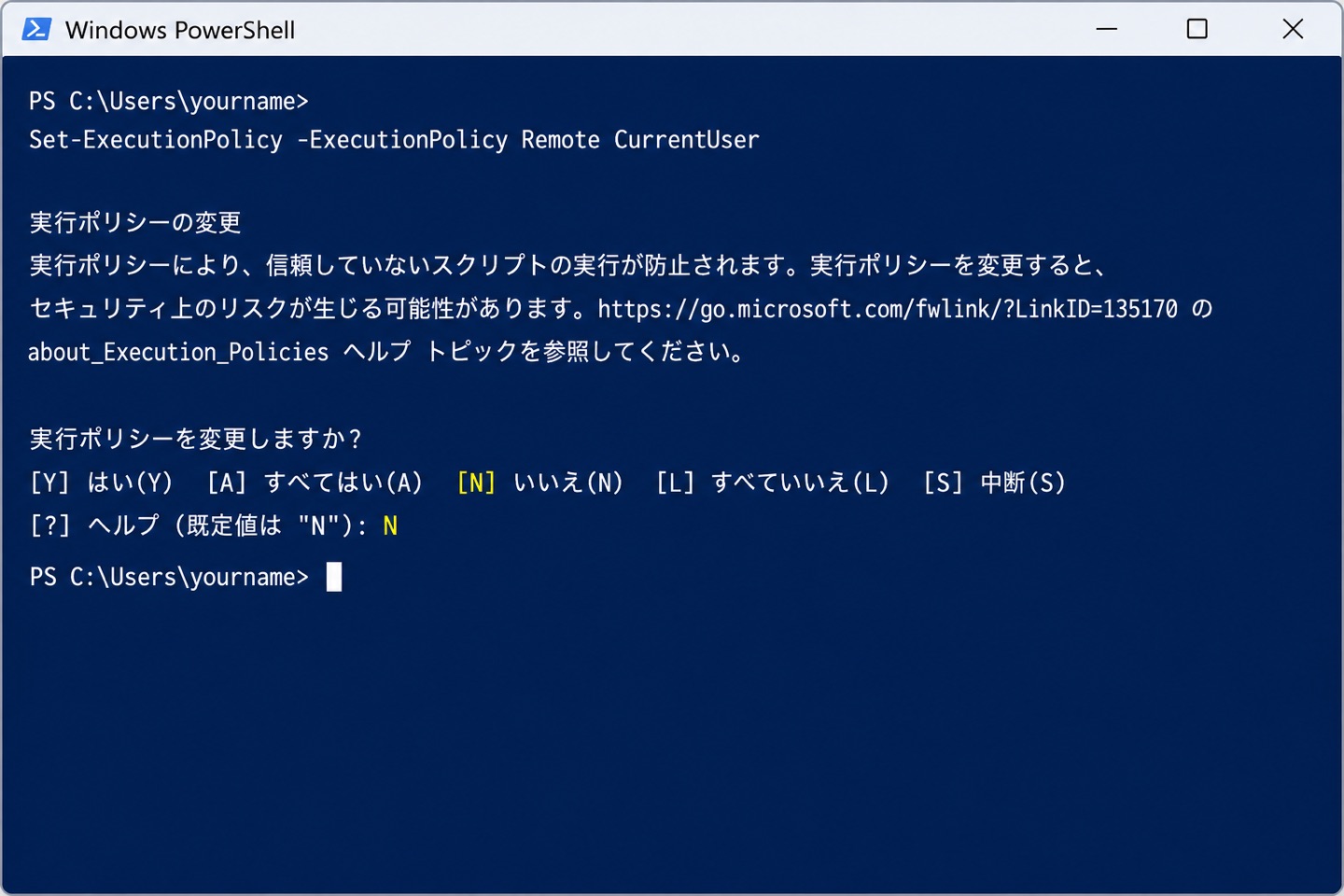
Y を入力して Enterクリックで拡大会社のセキュリティポリシーによって実行ポリシーが制限されている場合があります。 勝手に変更すると問題になることがありますので、IT 部門に確認してから実行してください。
Gemini CLI をインストール・起動しよう
インストールコマンドを実行
しばらく待つと完了メッセージが表示されます。 管理者権限のエラーが出た場合は、PowerShell を右クリックして「管理者として実行」してから再試行してください。
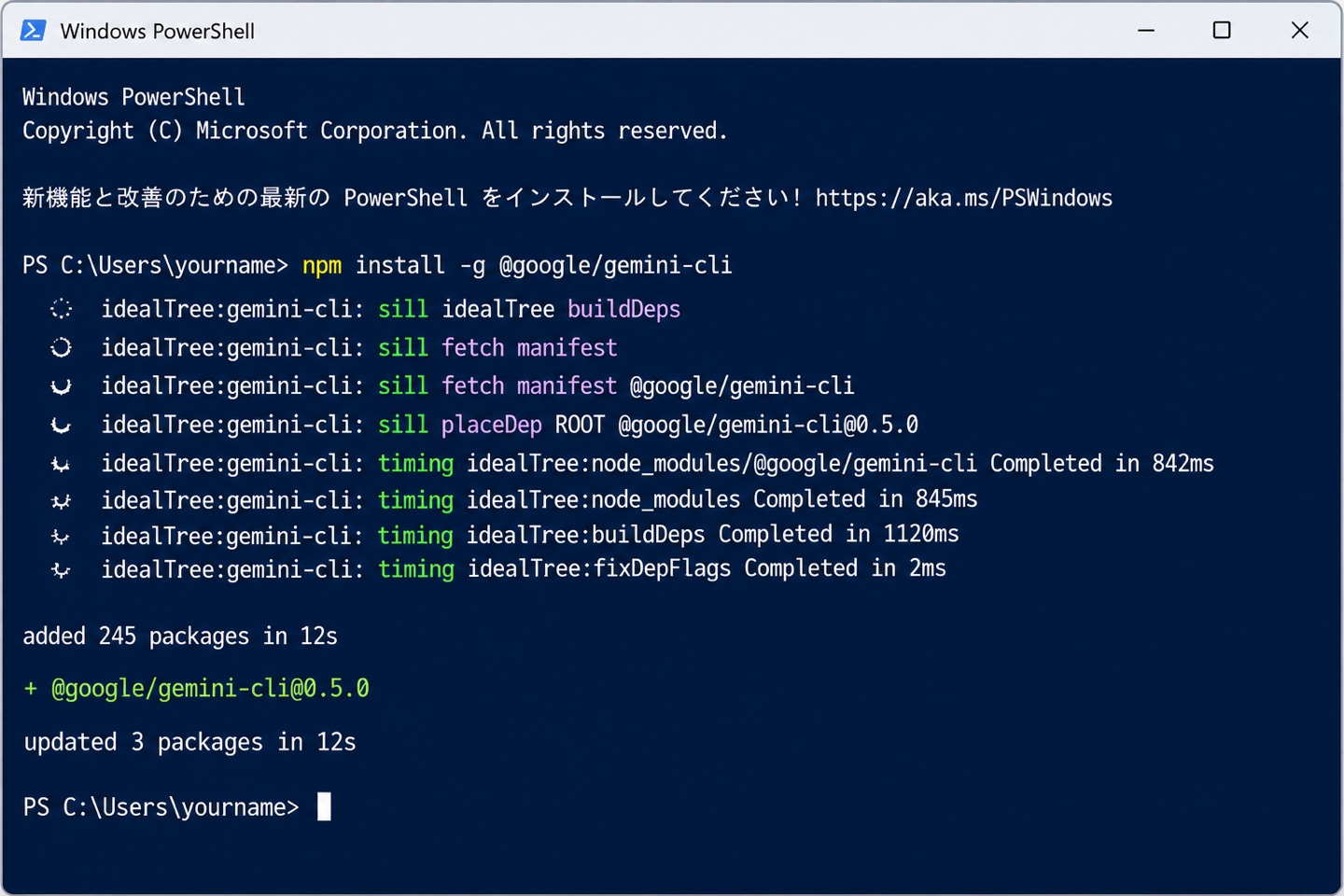
インストールできたか確認
バージョン番号が表示されればインストール成功です。
'gemini' は、内部コマンドまたは外部コマンド... と表示された場合、
PowerShell を一度閉じて再度開いてから再試行してください。
それでも解決しない場合は トラブルシューティング を参照してください。
Gemini CLI を起動する
ログインと動作確認をしよう
初回起動時:Google アカウントでログイン
初めて起動するときは、Google アカウントでの認証が必要です。
- PowerShell に認証用の URL またはブラウザ起動の案内が表示されます
- ブラウザが自動で開く(または表示された URL をブラウザで開く)
- 使用する Google アカウント を選択してログイン
- 「Gemini CLI にアクセスを許可しますか?」という画面で 「許可」 をクリック
- 「認証が完了しました」と表示されたらブラウザを閉じる
- PowerShell に戻る(Alt + Tab またはタスクバーから PowerShell をクリック)
Alt + Tab キーを押すとアプリを切り替えられます。 PowerShell のウィンドウが選択されるまで Tab を押し続けてから指を離してください。
簡単な質問を投げかけてみよう
Gemini からの回答が表示されれば成功です!
終了するには
または Ctrl + C を押して終了します。
文字化けが起きた場合
日本語が正しく表示されない場合は、以下のコマンドで文字コードを UTF-8 に変更します。
Windows 利用者への補足情報
PowerShell で
C:\Users\あなたの名前\Desktop\サンプル と表示される場所は、
エクスプローラーで「デスクトップ」の中の「サンプル」フォルダに対応しています。
迷ったときは、PowerShell で explorer . と入力すると、
現在地をエクスプローラーで開くことができます。
npm でグローバルインストールを行う場合、管理者権限が必要なことがあります。 PowerShell を右クリックして「管理者として実行」を選ぶと管理者権限で起動できます。
作業フォルダが OneDrive で同期されている場合、ファイルのロックや同期の競合が起きることがあります。
C:\Users\あなたの名前\サンプル(OneDrive 配下でない場所)に
作業フォルダを作ることを推奨します。
Mac セットアップ確認チェックリスト
セットアップが正しく完了しているか、一つひとつ確認しましょう。
セットアップ完了チェックリスト
以下の項目を上から順に確認してください。 各項目を実際に試してみて、できたらチェックを入れていきましょう。
各項目のチェックボックスをクリックすると、チェックが入ります。 すべてにチェックが入ったら完了です!
-
Spotlight(Cmd+Space)で「ターミナル」と検索して開けることを確認してください。 黒または白の画面に
%マークが表示されれば OK です。 -
ターミナルで
pwdを入力して Enter を押すと、/Users/あなたの名前のようなパスが表示されれば OK です。 -
v20.11.0のようなバージョン番号が表示されれば OK です。 表示されない場合は Node.js のインストール手順 を確認してください。 -
10.2.4のようなバージョン番号が表示されれば OK です。 Node.js と一緒にインストールされるので、node が使えれば npm も使えるはずです。 -
受講者向けダウンロード一覧から
サンプル.zipをダウンロード → デスクトップに置いてダブルクリックで解凍。 Finder のデスクトップに「サンプル」フォルダ(PDF/PNG など 36 ファイル入り)が現れれば OK です。 -
cd ~/Desktop/サンプルを実行後、pwdを打って/Users/あなたの名前/Desktop/サンプルと表示されれば OK です。 -
gemini --versionを実行してバージョン番号が表示されれば OK です。 「command not found」と出た場合は トラブルシューティング を参照してください。 -
geminiを起動してブラウザでの Google 認証を完了させてください。 ターミナルに入力プロンプトが表示されれば認証完了です。 -
Gemini CLI が起動した状態で「こんにちは」や「自己紹介してください」と入力して 回答が返ってくれば、セットアップ完全完了です!
チェックリストの結果は?
つまずいてしまった場合は、以下のリソースを参考にしてください。 それでも解決しない場合は、講師または受講者同士で確認し合いましょう。
Windows セットアップ確認チェックリスト
セットアップが正しく完了しているか、一つひとつ確認しましょう。
セットアップ完了チェックリスト
以下の項目を上から順に確認してください。 各項目を実際に試してみて、できたらチェックを入れていきましょう。
各項目のチェックボックスをクリックすると、チェックが入ります。 すべてにチェックが入ったら完了です!
-
スタートメニューで「PowerShell」と検索して開けることを確認してください。
PS C:\Users\あなたの名前>のような表示がされれば OK です。 -
PowerShell で
pwdを入力して Enter を押すと、C:\Users\あなたの名前のようなパスが表示されれば OK です。 -
Get-ExecutionPolicyを実行して結果を確認してください。RemoteSignedまたはUnrestrictedであれば OK です。Restrictedの場合はセットアップガイドの手順で変更が必要です。 -
v20.11.0のようなバージョン番号が表示されれば OK です。 表示されない場合は Node.js のインストール手順 を確認してください。 -
10.2.4のようなバージョン番号が表示されれば OK です。 Node.js と一緒にインストールされるので、node が使えれば npm も使えるはずです。 -
受講者向けダウンロード一覧から
サンプル.zipをダウンロード → デスクトップに置いて右クリック →「すべて展開」。 エクスプローラーのデスクトップに「サンプル」フォルダ(PDF/PNG など 36 ファイル入り)が現れれば OK です。 -
pwdを実行して表示されるパスがC:\Users\あなたの名前\Desktop\サンプルであることを確認してください。C:\Users\あなたの名前\OneDrive\Desktop\...の場合は、 OneDrive 外の場所に「サンプル」フォルダを置き直すことを推奨します。 -
cd ~\Desktop\サンプルを実行後、pwdを打ってC:\Users\あなたの名前\Desktop\サンプルと表示されれば OK です。 -
gemini --versionを実行してバージョン番号が表示されれば OK です。 「認識されていません」と出た場合は トラブルシューティング を参照してください。 -
geminiを起動してブラウザでの Google 認証を完了させてください。 PowerShell に入力プロンプトが表示されれば認証完了です。 -
Gemini CLI が起動した状態で「こんにちは」や「自己紹介してください」と入力して 回答が返ってくれば、セットアップ完全完了です!
チェックリストの結果は?
つまずいてしまった場合は、以下のリソースを参考にしてください。 それでも解決しない場合は、講師または受講者同士で確認し合いましょう。
Mac よくあるトラブルと対処法
セットアップで困ったときは、まずここを確認してください。よくある問題と解決方法をまとめました。
目次
1. ターミナルが見つからない
ターミナルアプリがどこにあるかわからない。
解決方法 ①:Spotlight 検索を使う(最も簡単)
- キーボードの Command (⌘) + Space を同時に押す
- 「ターミナル」と入力する
- 「ターミナル.app」が表示されたら Enter を押す
解決方法 ②:Launchpad から探す
- Dock のロケットアイコン(Launchpad)をクリック
- 右上の検索ボックスに「ターミナル」と入力
- 「ターミナル」アイコンが表示されたらクリック
解決方法 ③:Finder から直接開く
- Finder を開く
- メニューバーの「移動」→「ユーティリティ」をクリック(または Shift+Cmd+U)
- 「ターミナル.app」をダブルクリック
2. 「command not found: node」が表示される
node --version を実行したときに zsh: command not found: node と表示される。
原因
Node.js がインストールされていないか、インストールが完了していない状態です。
解決方法
- ブラウザで https://nodejs.org を開く
- 「LTS(推奨版)」 ボタンをクリックしてダウンロード
- ダウンロードされた
.pkgファイルをダブルクリック - インストーラーに従って「続ける」「インストール」をクリック
- ターミナルを一度完全に閉じる(Cmd+Q)
- ターミナルを再度開く
node --versionを実行してバージョンが表示されることを確認
インストール後はターミナルを完全に終了してから再度開くことが重要です。 ターミナルを閉じただけ(Cmd+W)では不十分な場合があります。 Dock のターミナルアイコンを右クリック→「終了」で完全に終了できます。
3. 「command not found: gemini」が表示される
gemini と入力したときに zsh: command not found: gemini と表示される。
原因と解決方法
原因 A:npm install がまだ実行されていない
以下のコマンドでインストールを実行してください。
原因 B:インストール後にターミナルを再起動していない
インストール完了後にターミナルを再起動(Cmd+Q で完全終了 → 再度起動)してから
再度 gemini --version を試してください。
原因 C:PATH が通っていない
npm のグローバルインストール先がパスに含まれていない可能性があります。
上のコマンドで表示されたパス(例: /usr/local/bin)が
PATH に含まれているか確認します。
npm のパスが表示されない場合は、~/.zshrc に追記が必要です。
詳しくは講師に確認してください。
原因 D:インストールにエラーが出ていた
sudo を付けて再インストールを試みてください。
4. ブラウザ認証後にターミナルに戻れない
Google 認証をブラウザで完了したが、ターミナルに戻り方がわからない。
解決方法
方法 ①:Cmd+Tab でアプリを切り替える
- Command (⌘) + Tab を押す
- アプリ一覧が表示されるので、Tab キーを押し続けてターミナルを選択
- Command キーを離す
方法 ②:Dock からターミナルをクリック
- 画面下の Dock を見る
- ターミナルのアイコン(黒い画面のアイコン)をクリック
方法 ③:Spotlight で検索
- Cmd+Space で Spotlight を開く
- 「ターミナル」と入力して Enter
ブラウザで認証が完了すると、ターミナルが自動的に次のステップに進むことがあります。 ターミナルに戻ったら、何か表示が変わっているか確認してください。 Enter キーを押すと反応することもあります。
5. フォルダのパスがわからない
今自分がどこにいるのか、どのフォルダを操作しているのかわからなくなった。
解決方法 ①:pwd で現在地を確認
現在のディレクトリのフルパスが表示されます。
解決方法 ②:Finder で確認する
現在地を Finder で開きます。 Finder のウィンドウが開き、どのフォルダにいるか視覚的に確認できます。
解決方法 ③:ホームディレクトリに戻る
迷ったときはホームディレクトリ(出発点)に戻りましょう。
その後、改めて cd ~/Desktop/サンプル で作業フォルダに移動してください。
6. 「zsh: permission denied」が表示される
コマンドを実行しようとすると
zsh: permission denied: ./スクリプト名 と表示される。
原因
ファイルに実行権限がない状態です。
解決方法
chmod +x はファイルに「実行可能」の権限を与えるコマンドです。
ファイル名の部分は実際のファイル名に置き換えてください。
実行後、再度コマンドを試してください。
npm install 時に permission denied が出た場合は:
7. Downloads フォルダに保存してしまった
作業ファイルを誤って Downloads フォルダに保存してしまった。 作業フォルダ(サンプル)に移したい。
解決方法:mv コマンドでファイルを移動する
mv は「Move(移動)」の略です。
「ファイル名」の部分は実際のファイル名に置き換えてください。
例えば sample.txt というファイルであれば:
フォルダごと移動したい場合
ファイルを選択して Cmd+C(コピー)または Cmd+X(切り取り)→ 移動先フォルダで Cmd+V(貼り付け)でも同じことができます。
8. Finder とターミナルの場所が一致しない
ターミナルで操作しているフォルダと、Finder で見ているフォルダが別の場所になっている。 どちらが正しいのかわからない。
解決方法 ①:ターミナルからFinder を開く(最も確実)
このコマンドを実行すると、ターミナルで現在いる場所を Finder で開きます。 これでターミナルとFinder の場所を一致させることができます。
解決方法 ②:Finder からターミナルの場所を確認する
- Finder でフォルダを開く
- Finder のウィンドウ下部に現在のパスが表示される(表示されない場合は「表示」→「パスバーを表示」をクリック)
- パスバーのフォルダをターミナルにドラッグ&ドロップすることで、そのパスを入力できる
解決方法 ③:ターミナルでフルパスを確認する
表示されたパスを Finder の「移動」→「フォルダへ移動...」(Shift+Cmd+G)に 貼り付けることで、Finder でも同じ場所を開けます。
Windows よくあるトラブルと対処法
セットアップで困ったときは、まずここを確認してください。よくある問題と解決方法をまとめました。
目次
1. PowerShell が見つからない
PowerShell アプリがどこにあるかわからない。
解決方法 ①:スタートメニューで検索(最も簡単)
- 画面左下の Windowsアイコン(スタートボタン) をクリック
- 検索ボックスに 「PowerShell」 と入力
- 「Windows PowerShell」が表示されたらクリック
解決方法 ②:Win+X キーから開く
- Windowsキー + X を同時に押す
- 表示されたメニューから「Windows PowerShell」をクリック
解決方法 ③:ファイル名を指定して実行
- Windowsキー + R を同時に押す
- 「ファイル名を指定して実行」が開く
powershellと入力して Enter
「コマンドプロンプト」と「PowerShell」は別のアプリです。 この講座では PowerShell を使用します。 間違えやすいので、タイトルバーに「PowerShell」と表示されているか確認してください。
2. 「'node' は認識されていません」が表示される
node --version を実行したときに'node' は、内部コマンドまたは外部コマンド、操作可能なプログラムまたはバッチ ファイルとして認識されていません。と表示される。
原因
Node.js がインストールされていないか、PATH が正しく設定されていない状態です。
解決方法 ①:Node.js をインストールする
- ブラウザで https://nodejs.org を開く
- 「LTS(推奨版)」 ボタンをクリックしてダウンロード
- ダウンロードされた
.msiファイルをダブルクリック - インストーラーの「Next」→「Install」をクリック
- 管理者権限の確認が出たら「はい」をクリック
- PowerShell を一度完全に閉じる
- PowerShell を再度開く
node --versionを実行してバージョンが表示されることを確認
解決方法 ②:インストール済みだが認識されない場合
PowerShell を完全に閉じてから再起動すると解決することがあります。
それでも解決しない場合は PATH の設定を確認してください。
表示された一覧の中に Node.js のインストール先
(通常 C:\Program Files\nodejs)が含まれているか確認してください。
3. 「'gemini' は認識されていません」が表示される
gemini と入力したときに「認識されていません」と表示される。
原因と解決方法
原因 A:npm install がまだ実行されていない
以下のコマンドでインストールを実行してください。
原因 B:インストール後に PowerShell を再起動していない
インストール完了後に PowerShell を完全に閉じて再度開いてから
gemini --version を試してください。
原因 C:npm のグローバルインストール先が PATH に含まれていない
表示されたパスが環境変数 PATH に含まれているか確認してください。 含まれていない場合は手動で PATH に追加するか、 PowerShell を管理者として実行してインストールし直してください。
原因 D:管理者権限が必要
PowerShell を右クリック→「管理者として実行」してから再インストールを試みてください。
4. 実行ポリシーエラーが表示される
スクリプトを実行しようとすると以下のようなエラーが表示される:
このシステムではスクリプトの実行が無効になっているため、ファイル ... を読み込むことができません。
原因
PowerShell の実行ポリシーが「Restricted(制限)」になっています。
現在の実行ポリシーを確認
Restricted と表示された場合は変更が必要です。
解決方法:実行ポリシーを変更する
「実行ポリシーを変更しますか?」と聞かれたら Y を入力して Enter を押します。
会社のセキュリティポリシーによって実行ポリシーの変更が制限されている場合があります。 IT 部門に確認してから実行してください。
5. 管理者権限が必要と表示される
コマンド実行時に「管理者権限が必要です」「アクセスが拒否されました」などのエラーが表示される。
解決方法:PowerShell を管理者として実行する
- スタートメニューで「PowerShell」を検索
- 表示された「Windows PowerShell」を右クリック
- 「管理者として実行」をクリック
- 「このアプリがデバイスに変更を加えることを許可しますか?」→「はい」をクリック
- 管理者権限で開いた PowerShell(タイトルバーに「管理者」と表示)でコマンドを実行
タイトルバーに「管理者: Windows PowerShell」と表示されていれば管理者権限で動作しています。
会社の PC は管理者権限が完全にロックされていることがあります。 その場合は IT 部門に相談し、インストールを依頼してください。 または、会社 PC でインストールできない場合 を参照してください。
6. OneDrive 配下で問題が起きる
作業フォルダを OneDrive と同期されているデスクトップに作成したため、 ファイルのロックや同期の競合が起きる。
原因
Windows の「デスクトップ」フォルダが OneDrive と同期されている場合、 OneDrive がファイルをロックすることがあります。 この状態で CLI ツールがファイルを操作しようとすると競合が起きます。
解決方法:サンプルフォルダを OneDrive 外の場所に置き直す
- エクスプローラーで現在の
サンプルフォルダ(OneDrive 配下にあるもの)を右クリック → 削除 - もう一度
サンプル.zipをダウンロード(または既にある zip を使う) - ダウンロードした
サンプル.zipを OneDrive 外の場所(例:C:\Users\あなたの名前\直下)に移動してから、右クリック →「すべて展開」 - PowerShell で展開先に移動:
これで OneDrive の同期影響を受けない場所で演習を進められます。
OneDrive かどうかを確認する方法
パスに OneDrive が含まれている場合(例: C:\Users\名前\OneDrive\Desktop)は
OneDrive 配下にいます。上記の手順でローカルに移動してください。
7. ブラウザ認証後の戻り方がわからない
Google 認証をブラウザで完了したが、PowerShell に戻り方がわからない。
解決方法
方法 ①:Alt+Tab でアプリを切り替える
- Alt + Tab を押す
- アプリ一覧が表示されるので、Tab キーを押し続けて PowerShell を選択
- Alt キーを離す
方法 ②:タスクバーから PowerShell をクリック
- 画面下のタスクバーを見る
- PowerShell のアイコンをクリック
ブラウザで認証が完了すると、PowerShell が自動的に次のステップに進むことがあります。 PowerShell に戻ったら、Enter キーを押して反応を確認してください。
8. 文字化けする
PowerShell で日本語が正しく表示されず、文字化けしている。 例:「縺薙s縺ォ縺。縺ッ」のような表示になる。
原因
PowerShell の文字コードが UTF-8 ではなく Shift-JIS などになっています。
解決方法:文字コードを UTF-8 に変更する
65001 は UTF-8 のコードページ番号です。
実行後、文字化けが解消されるか確認してください。
永続的に設定したい場合
PowerShell のプロファイルに設定を追加することで、毎回自動的に UTF-8 になります。
この設定は次回 PowerShell を起動したときから有効になります。
9. 会社 PC でインストールができない
会社のパソコンでは管理者権限がなく、Node.js や Gemini CLI のインストールができない。
まず確認すること
-
IT 部門に問い合わせる
Node.js のインストールを依頼することができます。 「業務で生成 AI ツールを利用するために Node.js のインストールが必要です」と説明してください。 -
インストール不要の代替ツールを確認する
Gemini の Web 版(https://gemini.google.com)はブラウザだけで使えます。 CLI の全機能は使えませんが、基本的な AI 活用は可能です。 -
ポータブル版 Node.js を検討する
管理者権限なしでも使える「ポータブル版」の Node.js があります。 ただし、会社のセキュリティポリシーで許可されているか確認が必要です。
会社の PC でインストールが難しい場合は、個人の PC(ノートパソコンなど)で セットアップを行い、講座に参加することも選択肢の一つです。 その場合は Mac セットアップガイドまたは Windows セットアップガイドを参照してください。
会社のセキュリティルールを回避してのインストールは行わないでください。 必ず承認を得てから作業を進めてください。
問題のカテゴリをご確認いただき、該当する項目を探してください。解決しない場合は講師またはサポートスタッフにご連絡ください。エラー画面のスクリーンショットがあると問題解決が早まります。
1. ターミナル / PowerShell 関連
開き方がわからない
Macの場合 - ターミナルの起動方法
キーボードで Command(⌘)+ Space を同時に押すと検索バーが開きます。「ターミナル」と入力してEnterキーを押してください。
Finderを開き、「アプリケーション → ユーティリティ → ターミナル」の順にダブルクリックしてください。
Windowsの場合 - PowerShellの起動方法
画面左下のWindowsロゴをクリックし、「PowerShell」と入力して検索します。「Windows PowerShell」または「PowerShell 5」を選んで開いてください。
Windows + R を押し、「powershell」と入力してEnterキーを押してください。
スタートメニューで「PowerShell」を検索し、右クリックして「管理者として実行」を選択してください。Node.jsのインストール時に必要になる場合があります。
カレントフォルダ(現在の場所)がわからない
別のフォルダへ移動するには cd フォルダ名 を使います。
別のフォルダへ移動するには cd フォルダ名 を使います。
コマンドの入力場所がわからない
2. インストール関連
Node.js がインストールされていない
node --version を実行したら「command not found」や「コマンドが見つかりません」と表示された
方法1: 公式サイトからインストール
- nodejs.org/ja にアクセスします
- 「LTS版(推奨)」のボタンをクリックしてダウンロードします
- ダウンロードされた .pkg ファイルを開き、インストーラーの指示に従います
- インストール後、ターミナルを再起動してから
node --versionを実行して確認します
方法2: Homebrewを使う(エンジニア向け)
- nodejs.org/ja にアクセスします
- 「LTS版(推奨)」のボタンをクリックしてダウンロードします
- ダウンロードされた .msi ファイルを開き、インストーラーの指示に従います
- インストール後、PowerShellを 新しく開き直して から
node --versionを実行して確認します
npm が動かない / 見つからない
npm --version でエラーが出る、または「npm が見つかりません」と表示される
command not found と出る場合、環境変数(PATH)の問題の可能性があります。ターミナルを閉じて開き直すか、PCを再起動してみてください。
gemini コマンドが認識されない
npm install -g @google/gemini-cli を実行したのに gemini コマンドが使えない
gemini --version を試してください。
3. ログイン関連
ログイン画面がブラウザで開かない
gemini を実行してもブラウザが開かない、またはエラーが表示される
ブラウザで認証した後にCLIへ戻れない
gemini を実行してみてください。
権限確認メッセージが表示される
4. ファイル生成関連
Officeファイル(xlsx, docx, pptx)が開けない
drive.google.com にアクセスし、生成したファイルをドラッグ&ドロップでアップロードすれば、Google スプレッドシート・ドキュメント・スライドとして開けます。
PDF出力先がわからない
QRコードの保存先がわからない
ls(Mac)または dir(Windows)で確認し、画像ファイル(.png, .jpg)を探してください。
生成されたファイルの文字が文字化けする
5. Python / ライブラリ関連
Python がインストールされていない
python --version または python3 --version でエラーになる
重要: インストール時に「Add Python to PATH」にチェックを入れてください
python コマンドで起動します(python3 ではない場合があります)。
pip でライブラリのインストールが失敗する
pip install pandas openpyxl などのコマンドでエラーが出る
pip3 を使う必要がある場合があります。
--user オプションを追加します。
6. セキュリティ関連
会社PCでインストールが制限されている
「Gemini CLI を使った業務効率化研修のため、Node.js と Python のインストール許可が必要です」と伝えてください。
会社PCへのインストールが難しい場合は、個人のPCで参加することを検討してください。演習データはすべてサンプルデータのため、個人PCでも安全に実施できます。
Windowsで「スクリプトの実行が無効」エラーが出る
RemoteSigned は「インターネットからダウンロードしたスクリプトには署名が必要だが、ローカルで作成したスクリプトは実行可能」という設定です。Node.jsの実行に必要な最低限の変更です。
AIに任せすぎることへの不安
- 実行前に内容を確認する: AIが生成したコマンドやコードは、実行前に何をするか確認してください
- バックアップを取る: 重要なファイルを操作する前に必ずバックアップを作成してください
- 確認プロンプトを使う: Gemini CLIに「何をするか教えてから実行して」「ステップごとに確認しながら進めて」と指示すると安全です
- 演習フォルダのみで作業する: 本講座では専用の練習フォルダ内でのみ操作します
- 不安な操作は実行しない: わからないことは必ず講師に確認してから進めてください
第1部:Gemini CLI の起動と基本操作
AIエージェントを呼び出して、日本語で指示を出す基本をマスターしよう
所要時間:約30分 | 難易度:入門1. Gemini CLI とは何か
Gemini CLI(ジェミナイ・シーエルアイ)は、Google が提供する AI アシスタント「Gemini」を、あなたの PC 上のターミナル(黒い画面)や PowerShell から直接呼び出せるツールです。
ブラウザを開かなくても、画面の前に AI が常駐してくれているイメージで使います。日本語で「このフォルダを整理して」「Excel ファイルを作って」と指示するだけで、AI が実際に作業を進めてくれます。
Gemini CLI でできること
- ファイル・フォルダの整理:散らかったファイルを分類・リネーム・移動
- 資料の作成:Excel・Word・PowerPoint ファイルを自動生成
- データの分析・集計:CSV や Excel のデータを読み込んで分析
- PDF や QR コードの出力:作った資料を実務で使える形に変換
- テキスト作成・要約:報告書や議事録の草稿を作成
Gemini CLI は「エンジニア向けのツール」と思われがちですが、普段 PC を使っている方であれば誰でも使えます。コードを書く必要はありません。日本語で話しかけるだけです。
2. 起動方法(セットアップ済みの前提)
Node.js と Gemini CLI のインストールはすでに完了しているものとして進めます。まだの方は「OS 別セットアップ」を先にご覧ください。
ターミナル(Mac)または PowerShell(Windows)を開く
- Command (⌘) + Space を押して Spotlight 検索を開く
- 「ターミナル」と入力して Enter を押す
- 黒い画面が開いたら準備完了
上記のコマンドを入力して Enter を押してください。
- スタートボタンを右クリック →「Windows PowerShell」または「ターミナル」を選ぶ
- 青い画面または黒い画面が開いたら準備完了
上記のコマンドを入力して Enter を押してください。
Gemini を初めて使うときのログイン認証
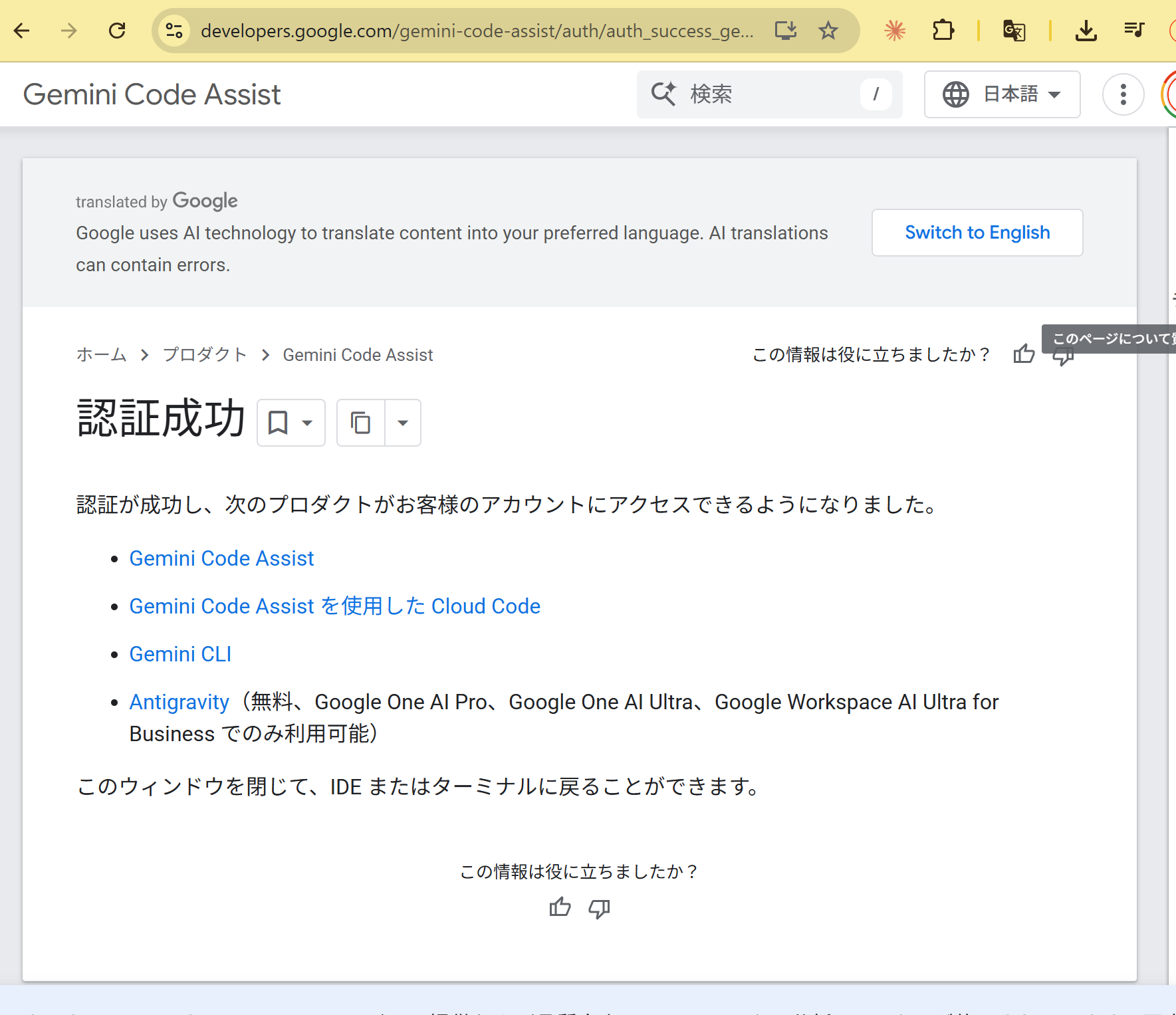
Gemini CLI や Gemini Code Assist を初めて使う際は、Google アカウントでのログイン認証が求められる場合があります。ブラウザで認証を行い、「認証成功」の画面が表示されれば準備完了です。その後、ブラウザを閉じて IDE またはターミナルに戻ってください。
- 初めて
geminiを実行すると、自動でブラウザが開き Google ログイン画面が表示されます - 普段お使いの Google アカウントを選んでログインしてください
- 「認証成功(Authentication successful)」の画面が出れば、認証は完了です
- その画面が出たら、ブラウザのタブは閉じて IDE またはターミナルに戻れば OK です
これは「あなた本人ですか?」を確認するための正規の手続きです。一度認証すれば、次回以降この画面は基本的に表示されません。
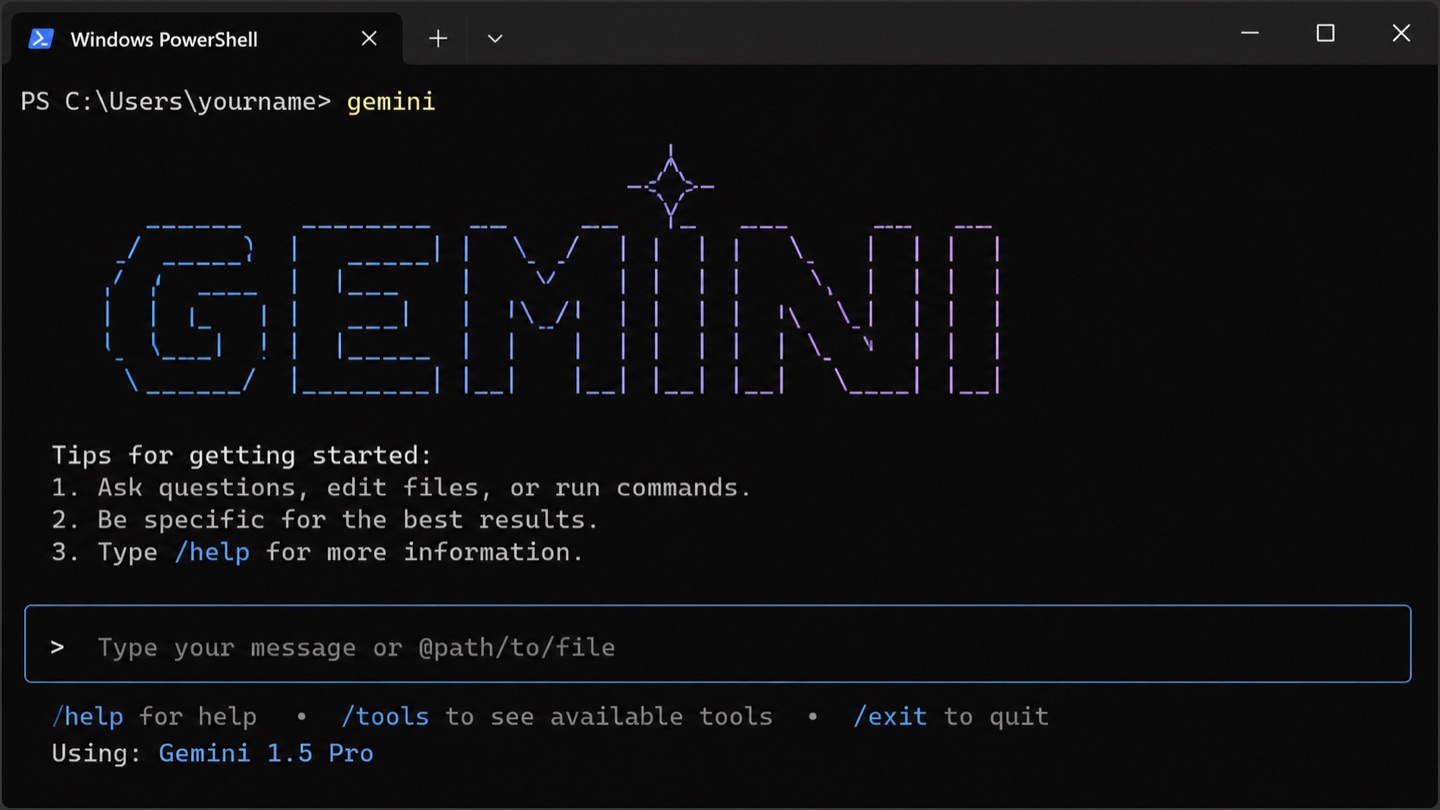
起動後の画面の見方
- 「Logged in as」の後に自分のメールアドレスが表示されていれば、ログイン成功です
- 「>」(プロンプト)の後が入力欄です。ここに日本語で指示を入力します
- バージョン番号は環境によって異なります
3. 基本的な使い方
Gemini CLI は、普通の日本語でそのまま指示を出せます。難しいコマンドを覚える必要はありません。
まず挨拶してみよう
最初に、Gemini が正常に動作しているか確認してみましょう。
こんにちは、今日は何を手伝ってくれますか?
Gemini はこんな返答をしてくれます:
応答の見方
- Gemini からの返答は「>」の後に表示されます
- ファイル操作を伴う指示では、実行前に確認画面が出ます(後述)
- 長い返答はスクロールして読めます
Gemini CLI の終了方法
または /exit と入力するか、Ctrl + C を押しても終了できます。
4. AI エージェントとしての指示の出し方
Gemini CLI はただ質問に答えるだけでなく、実際にファイルを作ったり、フォルダを整理したりすることができます。このような「手を動かして作業してくれる AI」を「AI エージェント」と呼びます。
指示のポイント:「具体的に」伝える
曖昧な指示よりも、具体的な指示を出した方が Gemini は的確に動いてくれます。
| 指示の種類 | 例文 | 問題点 |
|---|---|---|
| 曖昧な指示 | 「ファイルを整理して」 | どのフォルダか、どんな基準で整理するかが不明 |
| 明確な指示 | 「デスクトップの サンプル フォルダ内のファイルを用途別に整理して」 | 問題なし。対象と方法が明確 |
| 曖昧な指示 | 「レポートを作って」 | 何のレポートか、形式は何か、内容は何かが不明 |
| 明確な指示 | 「5年×12か月の月次セミナー参加者データをもとに、Word 形式で実績報告書を作って」 | 問題なし。内容・形式が明確 |
実際にフォルダの中身を確認してみよう
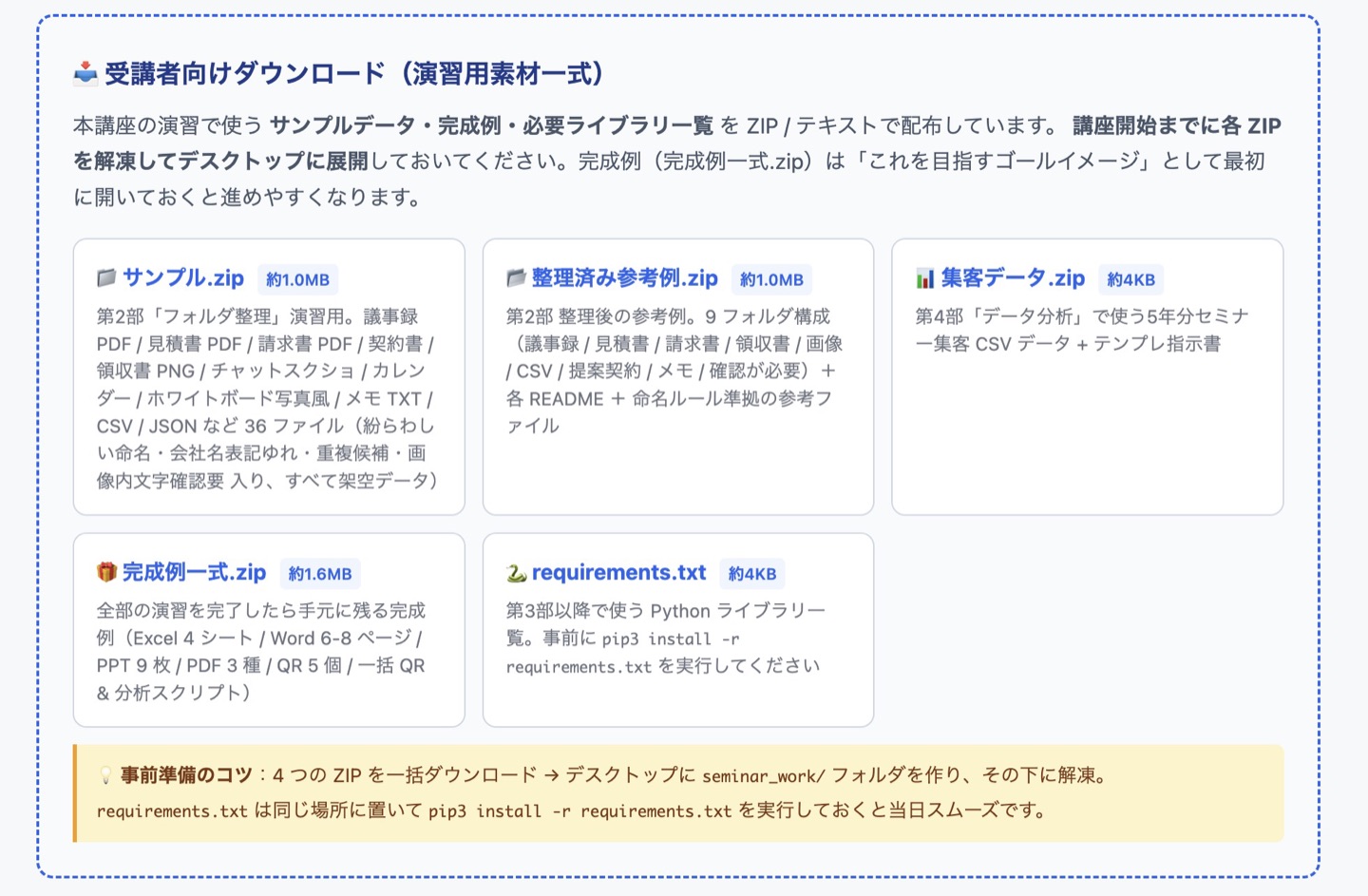
以下のプロンプトを動かすには、デスクトップに サンプル フォルダ(36 ファイル入り)が展開されている必要があります。まだの方は 受講者向けダウンロード一覧 から サンプル.zip をダウンロードし、デスクトップに置いてダブルクリックで解凍してください(手順詳細は OS 別セットアップの Step 2 を参照)。
デスクトップにある サンプル フォルダの中身を確認してください
Gemini はフォルダの中身を一覧表示してくれます。この操作ではファイルを変更しないので、安心して試せます。権限確認が出たら「1」を押して Enter(次のセクションで詳しく説明します)。
5. 権限確認の仕組み(数字 1 / 2 / 3 で選びます)
Gemini CLI がファイルの作成・移動・削除などを行おうとするとき、必ず実行前に確認画面が表示されます。これは「本当にやっていいですか?」と聞いてくれる安全装置です。
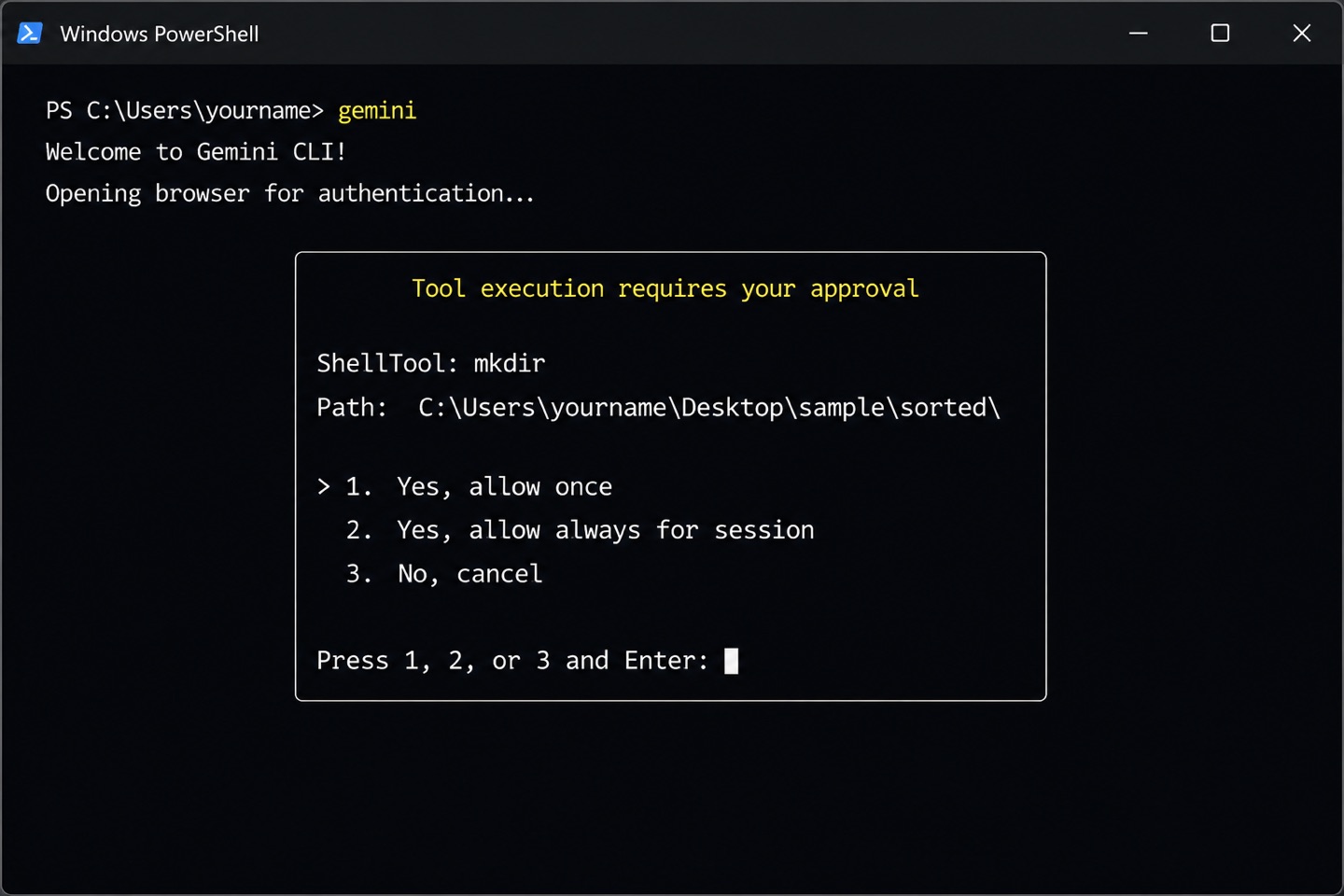
Gemini CLI の権限確認は 日本語ではなく英語で表示されます。また Y/N ではなく 1, 2, 3 の番号で答える形式です。下記のような画面が出てきたら、数字をキーボードで押して Enter してください。
実際に出てくる画面のイメージ
選択肢の意味と使い分け(基本は 1 か 2)
| 選択肢 | 意味 | いつ選ぶ? |
|---|---|---|
| 1. Yes, allow once | 今回の 1 回だけ実行を許可 | 初めて見る操作・1 回試したいだけ・内容を都度確認したいとき。迷ったらコレ。 |
| 2. Yes, allow always | このセッション中、同じ種類の操作は今後も自動許可(例:mkdir を 2 で許可すると、以降フォルダ作成は確認なしで実行) | 同じ操作を繰り返す演習中(フォルダ整理・ファイルコピーなど)。「もうこの操作は OK」と思えたらコレ。毎回 1 を押す手間を省ける。 |
| 3. No, cancel | 操作を中止。何も実行されない | 表示されたパスや内容に違和感がある/自分が指示した内容と違うとき。 |
初めての操作や、内容に不安があるときは 「1」。同じ操作を何度も繰り返すことが分かっていて、内容も問題ないと判断できたら 「2」 に切り替えると、毎回確認が出なくなって作業がスムーズです。本番データの削除や上書きのような取り返しがつかない操作のときだけ、念のため「1」で都度確認するのがおすすめです。
選択肢が出ている画面で Esc キー または Ctrl + C を押すと、その操作をキャンセルしてプロンプトに戻れます。
6. よく使う操作パターン
以下は Gemini CLI でよく使う操作の例です。コピーして使ってみてください。
フォルダの中身を確認する
このフォルダの中にあるファイルを一覧で教えてください
デスクトップの サンプル フォルダの構成をツリー形式で表示してください
新しいフォルダを作成する
サンプル フォルダの中に「成果物」という名前のフォルダを作ってください
簡単なテキストファイルを作成する
「本日の研修メモ」というタイトルで、今日の日付と受講内容を箇条書きにしたテキストファイルを作ってください。ファイル名は memo.txt にしてください
7. 注意点
Gemini CLI は何でも自動でやってくれるわけではありません。ファイル操作の前には必ず確認が入ります。また、指示が曖昧な場合は「どういう意味ですか?」と聞き返してくることもあります。
今日の演習では、あらかじめ用意したサンプルデータのみを使います。顧客情報・社内機密・個人情報などの実務データは入力しないでください。
実務でも使う際は、Gemini CLI で操作する前に必ずファイルのバックアップを取ってください。「整理してください」と指示すると、実際にファイルが移動・変更されます。
Gemini CLI の回答は参考情報です。特にデータ分析結果や予測数値は、必ず自分で内容を確認してから使用してください。誤った情報が含まれる場合もあります。
8. 練習課題:自己紹介テキストを作らせてみよう
Gemini CLI に実際に指示を出してみましょう。以下のプロンプトをコピーして貼り付けてみてください。
ターミナル(Mac)または PowerShell(Windows)を開いて gemini と入力します。
自己紹介文を書いて intro.txt として保存してください。内容は以下の通りです:名前は「研修参加者」、所属部署は「営業部」、得意なこと「資料作成・データ整理」、Gemini CLI に期待すること「日常業務の効率化」
Gemini が「intro.txt を作成してよいですか?」と聞いてきます。内容を確認してから許可しましょう。
作成した intro.txt の内容を表示してください
Gemini CLI の起動・基本操作・ファイル作成の流れを体験できました。次の第2部では、フォルダ整理のハンズオンに入ります。
第2部:フォルダ整理ハンズオン
散らかったサンプルフォルダを AI に整理させる実践演習
所要時間:約40分 | 難易度:入門〜初級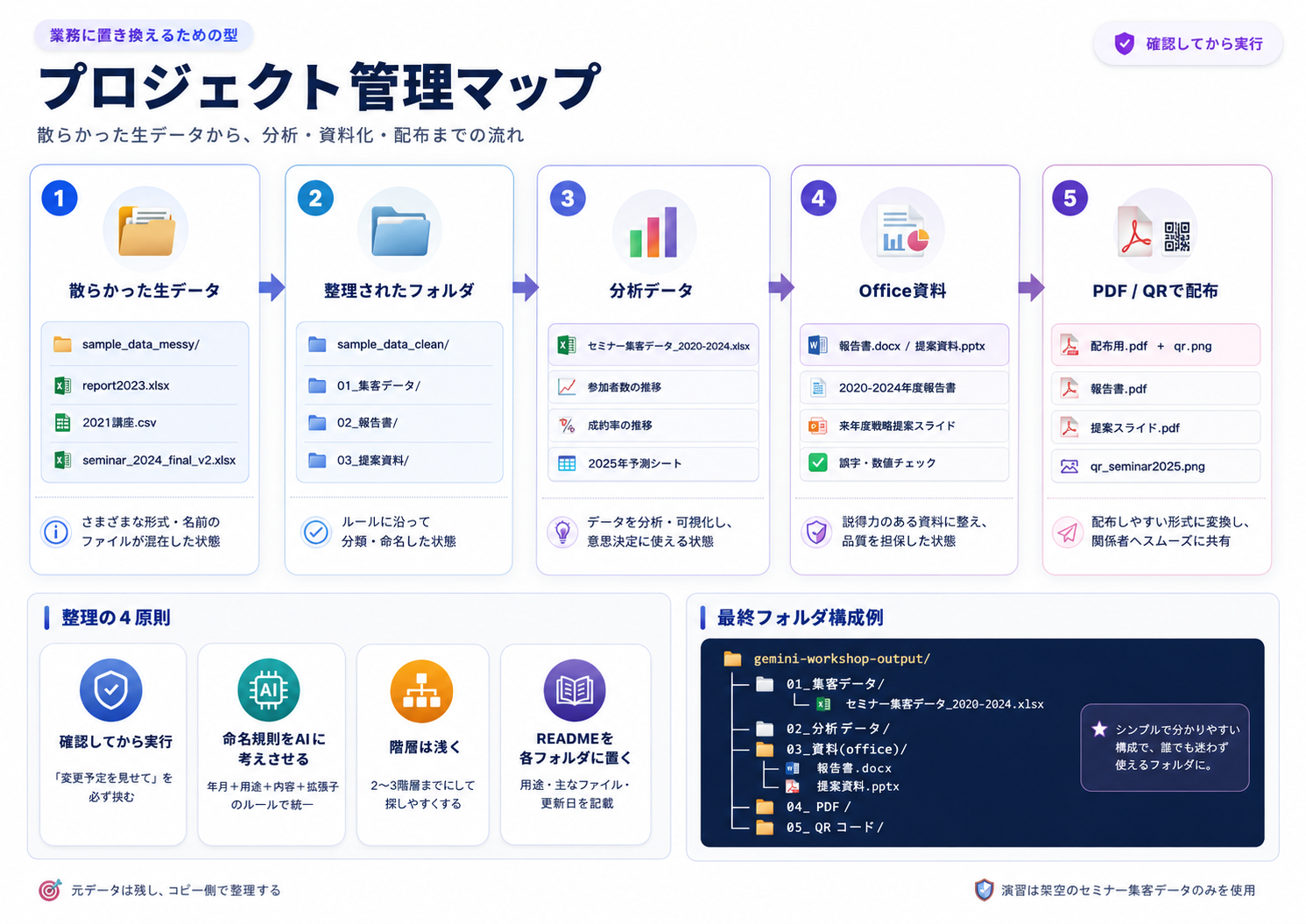
1. この演習でやること
この演習では、あらかじめ用意した サンプル フォルダを使います。 実務に近い、散らかったデスクトップを再現したサンプルデータで、議事録 PDF・見積書 PDF・請求書 PDF・契約書ドラフト PDF・領収書 PNG・チャットスクショ・カレンダー通知・ダッシュボード・ホワイトボード写真風・メモ TXT・データ CSV・JSON エクスポートなど、36 ファイル(PDF 14 / PNG 15 / TXT 3 / CSV 2 / JSON 2)が混在しています。ファイル名だけでは判断できない PNG が複数含まれているため、画像内の文字を AI に読ませる演習要素もあります。
研修用に準備したサンプルデータです。実在の会社・人物・取引とは一切関係ない架空データです。ファイル名のばらつき・「final / fix / 本当の最終」などの紛らわしい表記・会社名の表記ゆれ・重複候補・中身を見ないと分類できないファイルなどが、わざと混在しています。これを Gemini CLI と対話しながら整理します。
📥 未ダウンロードの方は サンプル.zip をダウンロードして解凍してください(受講者向けダウンロード一覧へ)。
- いきなり整理実行させない。必ず実行前に「変更予定一覧」を出させて確認する
- 元データは絶対に残す。新しい
整理済み参考例フォルダにコピーして整理(移動禁止) - 講座では必ずサンプルデータだけを使う。実務データ・個人情報・社内機密は使わない
- 画像や PDF の中身を AI に読ませる場合も架空データのみ。本物の取引書類は持ち込まない
演習の流れ
| ステップ | 内容 | 目的 |
|---|---|---|
| 1. 現状把握 | ファイル種別ごとに一覧化(PDF / PNG / TXT / CSV / JSON) | 何があるかを正確に把握 |
| 2. 問題点の指摘 | ばらつき・重複・紛らわしさ・表記ゆれを AI に分析させる | 整理の優先度を決める |
| 3. 整理方針の提案 | 9 フォルダの分類案 + 命名ルール + 「確認が必要」の扱い | 運用しやすい計画を立てる |
| 4. 実行前確認 | 移動予定の一覧を表で出させる(まだ実行しない) | 事故を防ぐ |
| 5. コピー整理 | 元データを残し、整理済み参考例 にコピー | 安全に作業 |
| 6. ツリー表示で確認 | 整理結果を木構造で出力 | 抜け・誤分類をチェック |
| 7. レビュー | 分類理由・確認が必要に入れた根拠を AI に説明させる | 判断の妥当性を確認 |
| 8. 改善点提案 | 実務でさらに使いやすくする方法を相談 | 運用ノウハウ化 |
2. 現状把握:何がどこにあるか確認する
整理を始める前に、まず AI に「今何があるか」を ファイル種別ごとに一覧化 してもらいます。PDF / PNG / TXT / CSV / JSON が混在しているので、種別ごとに見えると問題が把握しやすくなります。
サンプル フォルダの中身を確認して、PDF・PNG・TXT・CSV・JSON など、ファイル種別ごとに一覧化してください。ファイル名だけで判断できないものは、その旨も書いてください。
Gemini はこんな回答をしてくれます:
ファイル名のばらつき、重複候補、final / fix / 本当の最終 などの紛らわしい表記、会社名の表記ゆれ、画像や PDF の中身を確認しないと分類できないものを分析して、問題点を指摘してください。
AI は以下のような問題点を指摘してくれます:
3. 整理方針の提案:AI に考えさせる
問題点が把握できたら、次は AI に整理方針を考えてもらいます。フォルダ構成・命名ルール・「確認が必要」なファイルの扱いの 3 点を含めて提案させましょう。
これらのファイルを実務で探しやすい形に整理する方針を提案してください。フォルダ構成、命名ルール、確認が必要なファイルの扱いも含めてください。
AI からの提案例:
AI の提案が自分のイメージと違う場合は、「フォルダを 5 つにまとめて」「命名ルールはもっとシンプルに」など、追加指示を出せばすぐに修正してくれます。「99_確認が必要」を多めに / 少なめに使う方針も指示できます。
4. 実行前確認:移動予定を表で出させる
整理を実行する前に、必ず「どのファイルをどのフォルダへコピーし、どのようなファイル名に変更する予定か」を一覧表で表示させてください。これを確認してから実行するのがプロのやり方です。
「整理して」とだけ指示すると、AI がいきなりファイル操作を始める場合があります。意図しない場所にコピーされたり、誤ったファイル名がついたりするリスクがあるため、必ず事前に変更内容の一覧を表示させてから実行してください。
実行前に、どのファイルをどのフォルダへコピーし、どのようなファイル名に変更する予定か、一覧で見せてください。まだ実行しないでください。
元データは残してください。サンプル フォルダは変更せず、新しく 整理済み参考例 フォルダを作成し、そこへコピーして整理してください。
「移動」ではなく「コピーして整理」することで、万が一整理方法が間違っていても元のファイルが残ります。整理後に元フォルダが不要になったら、その時点で削除すれば安心です。講座中は絶対に元フォルダを削除しないでください。
5. 整理の実行
変更予定を確認し、問題がなければコピー整理を実行します。
先ほど確認した整理方針どおりに、整理済み参考例 フォルダを作成してコピー整理を実行してください。元データは残してください。
Gemini が確認を求めてきます:
内容を確認して 1 を入力します(迷わず実行したい場合)。
整理済み参考例 フォルダの整理結果をツリー形式で表示してください。ファイル数も種別ごとに集計してください。
6. レビュー:分類理由を AI に説明させる
整理が完了したら、AI に「なぜそう分類したか」を説明してもらいましょう。特に 99_確認が必要 に入れたファイル、重複候補、最新版判断が必要なファイル の理由を聞くことで、次回以降の判断軸が手に入ります。
なぜこの分類にしたか説明してください。特に、99_確認が必要 に入れたファイル、重複候補、最新版判断が必要なファイルについて理由を教えてください。
AI からの説明例:
7. 改善点提案:実務でさらに使いやすくする
整理結果ができたら、AI に 実務でさらに使いやすくする方法 を相談します。
この整理方法の改善点はありますか?実務でさらに使いやすくするためのフォルダ構成、命名ルール、確認フローがあれば提案してください。
AI からの改善提案例:
このフォルダ整理アプローチは、自分のデスクトップ・ダウンロードフォルダ・社内共有フォルダにそのまま応用できます。「現状把握 → 問題分析 → 方針提案 → 実行前確認 → コピー整理 → レビュー → 改善」の 7 ステップは、どんな整理対象にも使える型です。
8. 参考:整理後フォルダ構成(完成例)
講座で用意している 整理済み参考例 フォルダが、整理後の参考例です。9 フォルダ構成 + 各フォルダに README.txt で運用しやすくなっています。
※ 受講者の整理結果と完全一致する必要はありません。AI との対話次第で各自の判断軸が出てきますので、ここは「参考のひとつ」として比較に使ってください。
命名ルール(書類タイプ別)
| 書類種別 | 命名ルール | 例 |
|---|---|---|
| 議事録 | YYYY-MM-DD_会社名_議事録_第N回.pdf | 2024-03-12_株式会社サンプル_議事録_第1回.pdf |
| 見積書 | 会社名_YYYY-MM-DD_見積書_内容_v02最終.pdf | ダミー商事_2024-03-27_見積書_システム開発_v02最終.pdf |
| 請求書 | 会社名_YYYY-MM-DD_請求書_内容.pdf | テスト工業_2024-03-31_請求書_コンサル3月分.pdf |
| 領収書 | 支払先_YYYY-MM-DD_領収書_用途_金額.png | サンプルカフェ_2024-03-15_領収書_打合せ_1200円.png |
| スクショ | YYYY-MM-DD_会社名_チャットスクショ_内容.png | 2024-03-15_株式会社サンプル_チャットスクショ_資料確認.png |
| 確認が必要 | 会社不明_内容確認必要_概要.ext | 会社名表記不明_第4回議事録_要確認.pdf |
- 日付は YYYY-MM-DD 形式で統一(並び替えやすい)
- 会社名は日本語で統一(英表記・略称は使わない)
- 区切り文字はアンダースコア(_)(スペース・ハイフンは禁止)
- 「fix / final / 本当の最終」は使わない(混乱の元)
フォルダ整理のコツをつかめましたか?次の第3部では、Excel・Word・PowerPoint ファイルをゼロから作成します。演習で使うデータも自分で AI に作ってもらいます。
第3部:Excel・Word・PowerPoint の作成
5年×12か月の月次セミナー集客データを AI に作らせ、分析・提案資料の土台を作ろう
所要時間:約50分 | 難易度:初級1. この部でやること
Gemini CLI から Python スクリプトを経由して、Excel・Word・PowerPoint の 3 種類のファイルを自動生成します。受講者はプロンプトを入力するだけで、裏側では Python が自動でファイルを作ってくれます。
Gemini CLI は Python の以下のライブラリを使ってファイルを生成します。ご自身でコードを書く必要はありません。Gemini が自動でコードを書いて実行してくれます。
- openpyxl:Excel ファイル(.xlsx)の作成
- python-docx:Word ファイル(.docx)の作成
- python-pptx:PowerPoint ファイル(.pptx)の作成
上記ライブラリがまだインストールされていない場合、Gemini CLI がインストールを提案してくれます。提案が出たら「y」で許可してください。インストールは1回だけ行えば、次回以降は不要です。
Gemini CLI が自動でインストールを実行してくれる場合は、手動でのコマンド入力は不要です。
今回作るファイルの全体像
| ファイル | 内容 | 用途 |
|---|---|---|
| セミナー集客データ_2020-2024_月次.xlsx | 5年×12か月の月次実績データ+グラフ | データ分析の素材(第4部で使用) |
| 2020-2024年度セミナー実績報告書.docx | 実績報告書(文書形式) | 役員・上長への報告資料 |
| 来年度戦略提案スライド.pptx | 戦略提案スライド(6枚) | 会議・プレゼン用資料 |
2. Excel ファイルの作成
まずは5年×12か月の月次セミナー集客データを Excel に入力します。実際の業務でも使えるようなデータ形式で作ります。
データの内容(年度別サマリー・最終的に Excel に見えるイメージ)
実際に入力するのは 5年×12か月=60行の月次データ(下のプロンプトに含まれます)。下表は受講者の理解のため、その60行を年度別に集計した サマリービュー です。Excel 演習の最終目標として「こういう年度別の数字が出てくる」イメージとして使ってください。
| 年度 | 開催回数 | 参加者数 | 成約数 | 成約率 | 売上(万円) | 広告費(万円) | ROI(売上÷広告費) | 平均月間参加者 | 前年比(参加者) |
|---|---|---|---|---|---|---|---|---|---|
| 2020 | 12回 | 337名 | 36名 | 10.7% | 1,670万 | 240万 | 7.0倍 | 28.1名 | — |
| 2021 | 11回 | 268名 | 25名 | 9.3% | 1,240万 | 210万 | 5.9倍 ← 最低 | 22.3名 | ▲20.5% |
| 2022 | 13回 | 424名 | 47名 | 11.1% | 2,135万 | 309万 | 6.9倍 | 35.3名 | +58.2% |
| 2023 | 14回 | 536名 | 59名 | 11.0% | 2,710万 | 366万 | 7.4倍 | 44.7名 | +26.4% |
| 2024 | 17回 | 670名 | 79名 | 11.8% | 3,460万 | 427万 | 8.1倍 ← 最高 | 55.8名 | +25.0% |
※ 2021年は6月が休講(コロナ影響)のため年計が低め。
※ ROI と平均月間参加者は「年度別サマリー」シートに SUMIFS で算出するよう、後続プロンプトで指示します。
Excel 作成のプロンプト
以下の内容で Excel ファイルを作成してください。 ファイル名:セミナー集客データ_2020-2024_月次.xlsx シート名:月次実績データ ヘッダー行:年度、月、開催回数、参加者数(名)、成約数(名)、成約率(%)、売上(万円)、広告費(万円) 以下のデータを入力してください(5年 × 12か月 = 60 行、すべて研修用架空データです): 2020、1、1、25、2、8.0、110、18 2020、2、1、28、3、10.7、135、20 2020、3、1、32、4、12.5、170、22 2020、4、1、22、2、9.1、105、18 2020、5、1、24、2、8.3、110、17 2020、6、1、26、3、11.5、130、19 2020、7、1、28、3、10.7、140、20 2020、8、1、20、2、10.0、95、16 2020、9、1、34、4、11.8、175、24 2020、10、1、38、5、13.2、200、26 2020、11、1、30、3、10.0、150、21 2020、12、1、30、3、10.0、150、19 2021、1、1、22、2、9.1、100、18 2021、2、1、20、2、10.0、90、16 2021、3、1、28、3、10.7、135、22 2021、4、1、22、2、9.1、100、18 2021、5、1、24、2、8.3、105、17 2021、6、0、0、0、0.0、0、0 2021、7、1、24、2、8.3、110、18 2021、8、1、20、1、5.0、80、15 2021、9、1、26、3、11.5、130、22 2021、10、1、30、3、10.0、145、24 2021、11、1、28、3、10.7、135、22 2021、12、1、24、2、8.3、110、18 2022、1、1、28、3、10.7、140、22 2022、2、1、32、4、12.5、165、24 2022、3、2、60、7、11.7、300、38 2022、4、1、32、4、12.5、170、25 2022、5、1、30、3、10.0、150、22 2022、6、1、32、3、9.4、155、24 2022、7、1、34、4、11.8、175、26 2022、8、1、28、3、10.7、140、22 2022、9、1、42、5、11.9、215、30 2022、10、1、40、4、10.0、195、28 2022、11、1、36、4、11.1、180、26 2022、12、1、30、3、10.0、150、22 2023、1、1、35、4、11.4、180、25 2023、2、1、40、4、10.0、195、28 2023、3、2、70、8、11.4、350、42 2023、4、1、38、4、10.5、190、27 2023、5、1、40、5、12.5、220、30 2023、6、1、38、4、10.5、195、28 2023、7、1、42、5、11.9、220、30 2023、8、1、35、3、8.6、165、24 2023、9、2、65、7、10.8、320、42 2023、10、1、48、6、12.5、250、32 2023、11、1、45、5、11.1、230、30 2023、12、1、40、4、10.0、195、28 2024、1、2、50、6、12.0、260、32 2024、2、1、45、5、11.1、230、28 2024、3、2、80、10、12.5、420、48 2024、4、1、45、5、11.1、230、30 2024、5、1、50、6、12.0、260、32 2024、6、1、45、5、11.1、230、30 2024、7、2、70、8、11.4、360、42 2024、8、1、40、4、10.0、200、28 2024、9、2、75、9、12.0、380、45 2024、10、1、55、7、12.7、290、36 2024、11、1、50、6、12.0、260、34 2024、12、2、65、8、12.3、340、42 ヘッダー行は青背景・白文字で目立たせ、列幅も自動調整してください。 シート末尾に「※研修用架空データ(実在の企業・実績とは無関係)」と注記を入れてください。
月次60行データをもとに、以下のグラフを「月次実績データ」シートに追加してください。 ⚠️ 重要(必須指示): グラフは必ず openpyxl の chart 機能(LineChart / BarChart)を使って、 Excel ネイティブの「編集可能なグラフオブジェクト」として作成してください。 matplotlib で PNG を作って画像として貼り付ける方式は使わないでください。 (Excel で開いた後にデータ範囲・色・タイトルを編集できる状態にするためです) 【シート構成】 ・「月次実績データ」シート:既存の60行データ+下記のグラフ ・「年度別サマリー」シート:新規作成し、SUMIFS で年度ごとに集計 (年度/開催回数合計/参加者数合計/成約数合計/平均成約率/売上合計/広告費合計/ ROI=売上÷広告費/平均月間参加者=参加者÷開催回数) 【グラフ3枚(すべて openpyxl.chart で作成)】 1枚目:参加者数の月別推移 種類:openpyxl.chart.LineChart X軸:2020年1月〜2024年12月(60か月の連結ラベル) Y軸:参加者数(名) タイトル「参加者数の月別推移 2020-2024」 2枚目:年度別 売上 vs 広告費の比較 種類:openpyxl.chart.BarChart(縦棒・グループ) X軸:年度(2020〜2024) ※「年度別サマリー」シートの値を参照 Y軸:金額(万円) 系列:売上(青)/広告費(オレンジ) タイトル「売上と広告費の年度別比較」 3枚目:成約率の月別推移 種類:openpyxl.chart.LineChart X軸:60か月(連続) Y軸:成約率(%) タイトル「成約率の月別推移 2020-2024」 【配置】 グラフは「月次実績データ」シートの I 列以降(データ表の右側)に並べてください。 作成後、Excel で開いて各グラフをクリックしたときに 「グラフのデザイン」「データの選択」タブが表示されることを確認してください。
Gemini CLI が matplotlib を使って PNG を作り、ワークシートに画像として貼り付けるケースがあります。その場合 Excel で開いてもグラフを編集できません(クリックしてもデータ範囲を変更できない、色も変えられない、など)。以下のプロンプトで作り直しを依頼してください。
先ほどのグラフは matplotlib で画像として貼り付けられているようで、Excel で編集できません。 すべての画像を削除して、openpyxl.chart の LineChart / BarChart クラスを使った Excel ネイティブの編集可能なグラフとして作り直してください。 matplotlib や Pillow による画像挿入は一切使わないでください。 作成後、Excel でグラフをクリックすると「グラフのデザイン」タブが表示されることを確認してください。
判別ポイント:Excel でグラフをクリック → 上部リボンに「グラフのデザイン」「書式」タブが出ればネイティブグラフ ✅。「図の形式」しか出なければ画像 ⚠️(やり直し)。
Gemini CLI は Python スクリプトを自動で作成して実行します。「スクリプトを実行してよいですか?」という確認が出たら「1」で許可してください(迷ったら 1)。処理には数秒〜30秒程度かかります。
3. Word 報告書の作成
次に、Excel のデータをもとにした実績報告書を Word で作成します。ヘッダー・見出し・表・箇条書きを使った、実務で使えるクオリティの文書を目指します。
報告書の構成
- 表紙:タイトル、作成日、作成者
- 1章:概要:報告書の目的と要点
- 2章:実績データ要約:5年×12か月のハイライト
- 3章:トレンド分析:増減の傾向と背景
- 4章:課題と提言:改善提案
セミナー実績の報告書を Word で作成してください。
ファイル名:2020-2024年度セミナー実績報告書.docx
構成は以下の通りです:
・表紙:タイトル「2020-2024年度 セミナー集客実績報告書」、作成日 2025年1月、作成者「営業部」
・第1章 概要:本報告書の目的(過去5年の集客実績の分析と来期戦略立案のため)
・第2章 実績データ要約:5年×12か月の月次データを年度別に集計して表形式でまとめる(参加者数・成約数・売上の推移)
・第3章 トレンド分析:2021年に減少した理由と、2022年以降の回復傾向の分析
・第4章 課題と提言:成約率の安定と、広告費対売上比率の改善について提言を3点
見出し、表、箇条書きを使って見やすく作ってください。特に以下の点を意識してください:
・各章のタイトルは「見出し1」スタイルで大きく
・第2章のデータは表形式(ヘッダーを青背景)
・第4章の提言は箇条書きで3点
・ページ番号をフッターに入れてください
ファイルが作成されたら、ダブルクリックして Word または Google ドキュメントで開いて確認してください。レイアウトがずれている場合は「○○ページの表の幅を修正してください」のように追加指示を出せます。
4. PowerPoint 提案資料の作成
いよいよプレゼンテーション資料の作成です。セミナー集客データをもとに、来年度の戦略を提案するスライドを作ります。
スライド構成(全6枚)
| スライド番号 | タイトル | 主な内容 |
|---|---|---|
| スライド1 | 表紙 | 資料タイトル・作成部門・日付 |
| スライド2 | 過去5年の実績 | 参加者数・成約率・売上の推移表 |
| スライド3 | トレンド分析 | 増加傾向のグラフと主なポイント |
| スライド4 | 2025年予測 | 3シナリオ(楽観・基本・悲観) |
| スライド5 | 戦略提案 | 開催回数・広告費配分・成約率改善 |
| スライド6 | まとめ | 重要ポイントの整理と次のアクション |
デザイン指定
- メインカラー:#2563eb(青)
- サブカラー:#059669(緑)
- アクセント:#f59e0b(オレンジ)
- 背景:白
- フォント:日本語は「游ゴシック」または「メイリオ」
セミナー集客データをもとに、来年度の戦略提案スライドを作成してください。
ファイル名:来年度戦略提案スライド.pptx
スライド構成:
スライド1(表紙):タイトル「2025年度 セミナー集客戦略提案」、サブタイトル「過去5年の実績データ分析と来年度予測」、営業部
スライド2(過去5年の実績):2020〜2024年の参加者数・成約率・売上を一覧にした表
スライド3(トレンド分析):「参加者数は年平均17%増加」「成約率は2022年以降11%で安定」「広告費ROIが改善傾向」の3ポイントをビジュアルで
スライド4(2025年予測):楽観シナリオ(参加者720名・売上4,000万)・基本シナリオ(690名・3,800万)・悲観シナリオ(640名・3,500万)
スライド5(戦略提案):「開催回数を20回に増加」「デジタル広告費の比率を30%→50%に引上げ」「成約後フォロー体制の強化で成約率12%を目指す」
スライド6(まとめ):重要ポイント3点と、次の1ヶ月でやること(アクションプラン)
ビジネス研修向けの見やすいデザインで作ってください。以下の配色を使ってください:
・スライドタイトルバー:青(#2563eb)背景・白文字
・強調ポイントの背景:緑(#059669)
・重要数字のハイライト:オレンジ(#f59e0b)
・スライド背景:白
・スライド番号をすべてのページに入れてください
5. ファイルの確認と修正
ファイルが作成されたら、必ず内容を確認してください。AI が作成したファイルには誤字・レイアウトのずれが含まれることがあります。
作成した Excel・Word・PowerPoint ファイルの内容を確認してください。誤字脱字があれば修正してください。また、数値に計算ミスがないかも確認してください
修正指示の出し方
問題が見つかった場合は、以下のように具体的に指示します。
Word 報告書の第2章にある表で、2021年の成約率が「8.9%」ではなく「89%」になっています。修正してください
PowerPoint の表紙スライドで、日付が「2024年」になっています。「2025年1月」に直してください
保存先の確認
今作ったファイルはどこに保存されていますか?フルパスを教えてください
- セミナー集客データ_2020-2024_月次.xlsx が作成できた
- Excel にグラフ(棒グラフ・折れ線グラフ)が追加できた
- 2020-2024年度セミナー実績報告書.docx が作成できた
- 来年度戦略提案スライド.pptx が作成できた(全6枚)
- ファイルの内容確認と修正が完了した
第4部:データ分析と未来予測
5年×12か月の月次セミナーデータから 2025 年の参加者数・成約率・売上を予測する
所要時間:約35分 | 難易度:初級〜中級1. この部でやること
第3部で作成した Excel ファイル(セミナー集客データ_2020-2024_月次.xlsx)を Gemini CLI に読み込ませ、データ分析と2025年の予測を行います。分析結果は Word 報告書と PowerPoint 提案スライドにも反映させます。
| ステップ | 内容 | 成果物 |
|---|---|---|
| 1. データ分析 | 5年×12か月の月次実績データの比較・成長率計算・相関分析 | 分析レポート(テキスト) |
| 2. 来年予測 | 3シナリオでの予測(楽観・基本・悲観) | 予測データ |
| 3. Excel 反映 | 予測結果を新シートに追加 | Excel ファイルの更新 |
| 4. 戦略提案 | マーケティング的な提案 | 提案テキスト |
| 5. 資料への反映 | Word・PowerPoint を予測データで更新 | 完成版報告書・スライド |
「5年×12か月の月次セミナー集客データをもとに来年の参加者数・成約率・売上見込みを予測し、提案資料を作る」——これが今日の研修を通じた一貫したテーマです。この部でその核となる分析を行います。
2. データ分析:現状を数字で把握する
まず Gemini CLI に Excel ファイルを読み込ませ、各種の比較分析をさせます。
セミナー集客データ_2020-2024_月次.xlsx の「月次実績データ」シート(60行)を読み込んで、以下を分析してください。 (1) 年度別の合計集計(SUMIFS で算出) 参加者数・成約数・売上・広告費の年度合計と、平均成約率を出す (2) 各年の年度別前年比(参加者数・売上・成約率) (3) 月別の傾向(特に強い月・弱い月の特定) (4) 全60か月通した月別平均(1月平均・2月平均…12月平均) (5) 気づきポイント(季節性/成長トレンド/コロナ影響など)
Gemini からの分析結果例:
月次データを使って、以下を出してください。 (1) 参加者数・売上・広告費の年度別CAGR(2020→2024 の年平均成長率) (2) 月別季節指数(12か月分/全期間平均を100とした各月の指数) (3) 12か月移動平均で見たトレンド(短期ノイズを除いた成長基調)
月次60行データを使って、広告費と売上の関係を分析してください。 (1) 月単位の散布図(X:広告費、Y:売上)と相関係数 (2) 月別 ROI(売上÷広告費)の年度別箱ひげ (3) 「広告費 1 万円あたりの売上」の年度別推移 (4) 広告費が増えると売上が比例して増えるか/鈍化するかの判定
月次データから以下のピボットテーブルを作成してください(新シート「ピボット分析」)。 (1) 行:月 / 列:年度 / 値:参加者数(年度×月のマトリクス) (2) 行:月 / 列:年度 / 値:成約率 (3) 行:年度 / 値:開催回数・参加者数合計・成約数合計・売上合計 それぞれ条件付き書式(カラースケール)で、ぱっと見で強弱が分かるようにしてください。
3. 来年予測:2025 年の数字を予測する
分析が完了したら、過去のトレンドをもとに2025年の予測を立てます。1つの予測だけでなく、3つのシナリオで予測するのがポイントです。
過去5年のトレンドから、2025年の参加者数・成約率・売上を予測してください。単純な線形回帰とトレンド外挿の両方で予測してください
予測の前提条件と限界も明記してください。どんな条件が変わると予測が外れる可能性があるかも教えてください
楽観シナリオ・基本シナリオ・悲観シナリオの3パターンで2025年を予測してください。それぞれのシナリオで想定される条件も教えてください
4. 予測結果を Excel に追加する
予測結果を元の Excel ファイルに追加して、実績と予測を1つのファイルで管理できるようにします。
予測結果を Excel ファイルの新しいシートに追加してください。
シート名:「2025年予測」
内容:楽観・基本・悲観の3シナリオの数値を横並びで比較できる表形式にしてください。
また、実績データ(2020-2024年)と3シナリオの予測を重ねた折れ線グラフも追加してください。
グラフタイトル:「参加者数の実績と2025年予測(3シナリオ)」
グラフに「実績」「楽観」「基本」「悲観」の凡例をつけてもらいましょう。異なる色(実績:青、楽観:緑、基本:黄、悲観:赤)にすると見やすくなります。
5. マーケティング示唆:分析から戦略提案へ
数字の分析だけでなく、「では来年度どうすればよいか」という戦略的な提案を Gemini に出してもらいましょう。
分析結果から、来年度のセミナー戦略について3つの提案をしてください。各提案は「課題」「施策」「期待効果」の形式で書いてください
2025年の広告費を440万円と仮定した場合の最適配分案を提案してください。チャネル別(SNS広告・リスティング広告・オフライン広告・その他)に分けて、それぞれの予算配分と理由を教えてください
6. 分析結果を既存の資料に反映する
第3部で作成した Word 報告書と PowerPoint スライドに、今回の分析結果と予測を追加します。
分析結果と予測を、先ほど作成した Word 報告書に追記してください。
・第3章「トレンド分析」に:成長率分析・ROI 分析・参加者数と成約率の相関の内容を追記
・第5章「2025年予測と提案」(新規追加)に:3シナリオ予測と戦略提案3点を追記
既存の内容は変えずに、章を追加する形でお願いします
PowerPoint 提案資料も予測データで更新してください。
・スライド4(2025年予測):先ほど計算した3シナリオの数値に更新
・スライド5(戦略提案):先ほどの3つの提案内容に更新
・スライド6(まとめ):重要ポイントと来月のアクションプランを追記
全体のデザインや配色は変えずにお願いします
7. 応用:v1.2 深掘りプロンプト集(月別CSV ・ 3シナリオ ・ エグゼクティブサマリー)
ここまでで「分析と予測」の基本は完成しました。さらに 叩き台レベルから実務直結レベル に引き上げる 3 つの深掘りプロンプトを紹介します。受講後にご自身の業務データに置き換えて再利用してください。
v1.2 で全プロンプトに「役割設定/作業目的/前提・制約/入力データ/出力形式/品質基準/セルフチェック」の 7 点テンプレを適用しています。コピペするだけで本格出力が得られる形に統一しました。
⭐ 月別 CSV を読ませて季節性とコンテンツ別パフォーマンスを発見(キラー体験)
年次データではわからない「月ごとのピーク」と「コンテンツ別の強さ」を一気に発見します。
集客データ/月別参加者データ_2024.csv を読み込んで、 以下を分析してください。 1. 月別サマリ表(参加者・成約率・満足度) 2. コンテンツ別集計(開催回数 / 総参加者 / 平均満足度 / 推奨アクション) 3. 「季節性の発見」3点(数字で示す) 4. 「コンテンツ別の差」分析 5. 来年度に向けた示唆 3-5点 抽象表現は禁止。「全体的に好調」ではなく 「8月は前月比+38%」のように数字で語ってください。
ここで確認: 月別のピーク月(8月・12月)と低調月(6月)が特定できましたか?コンテンツ別の優劣が見えましたか?
3 シナリオ詳細(前提・予測数値・根拠・リスク・施策・期待効果)
セクション 3 の予測を、経営判断に使えるレベルまで詳細化します。
先ほどの 5 年分の年次データと、月別データの分析結果をもとに、 2025 年度を 3 シナリオで予測してください。 各シナリオに以下の 6 要素を必ず含めること: 1. 前提条件 2. 予測数値(参加者・売上・成約率・ROI) 3. 根拠(過去データのどこを使ったか) 4. 主なリスク 5. 打つべき施策 6. 期待効果 3 シナリオ:楽観 / 基本 / 悲観 各シナリオの達成確度を%で示し、合計 100% にしてください。
ここで確認: 各シナリオに 6 要素がそろっていますか?「単なる ±20%」になっていませんか?
エグゼクティブサマリー(A4 半ページ完結)
経営層が 30 秒で全体像を把握できるサマリーを作ります。
2025年度の予測結果をもとに、経営層への提案コメントを作ってください。 構造: - 結論(1文)「2025年は売上○○万円が達成可能」 - 主要数字 3点(参加者・売上・成約率の予測値と前年比) - リスク 1-2点 - 推奨アクション 3点(誰が・いつまでに) 全体で 300 字以内、A4 半ページに収まる エグゼクティブサマリーとして。
ここで確認: 「これだけ読めば判断できる」レベルになっていますか?数字の根拠が本文に明示されていますか?
この 3 つのプロンプトは、自社の月次データ・予算・KPI に置き換えて再利用できます。Excel/PowerPoint/Word の完成例(完成例一式.zip)も参考にしながら、「自社版のサマリー資料」を作ってみてください。
8. AI 予測の限界を理解しておこう
Gemini CLI による予測は、過去のデータのトレンドから数学的に計算した推定値です。以下の点を必ず念頭に置いてください。
| 項目 | 内容 |
|---|---|
| あくまで過去データからの推定 | 予測は過去5年のデータに基づいています。過去のパターンが今後も続くとは限りません |
| 外部要因は考慮されない | 景気の変動・競合の動向・社会情勢の変化は予測に含まれていません |
| データが少ない | 5年×12か月=60データ点は統計的に多くありません。誤差は ±15〜20% 程度を見込んでください |
| 意思決定の参考として使う | 予測を「正解」として扱わず、意思決定の1つの参考材料として使ってください |
- 5年間のデータ比較分析ができた(成長率・ROI)
- 参加者数と成約率の相関を確認した
- 2025年の3シナリオ予測が完成した
- 予測を Excel の新シートに追加した
- 戦略提案3点が出せた
- Word 報告書と PowerPoint スライドを更新した
第5部:PDF 化・QR コード生成
作成した資料を配布できる形に仕上げ、成果物を整理しよう
所要時間:約35分(うち応用10分) | 難易度:入門〜初級1. PDF 出力:資料を配布できる形に変換する
Word・PowerPoint・Excel などのファイルは、相手が同じソフトを持っていないと開けなかったり、レイアウトが崩れたりすることがあります。PDF 形式に変換すれば、どんな環境でも見た目が崩れずに共有できます。
Gemini CLI は PDF への変換に、Python ライブラリ(reportlab・fpdf2 等)や、PC にインストール済みの LibreOffice などを使用します。環境によって使われるツールが異なりますが、Gemini が自動で最適な方法を選んでくれます。
Word 報告書を PDF に変換する
作成した Word 報告書をPDFに変換してください。
入力ファイル:2020-2024年度セミナー実績報告書.docx
出力ファイル:2020-2024年度セミナー実績報告書.pdf
保存場所は元のファイルと同じフォルダにしてください
PowerPoint 提案スライドを PDF に変換する
PowerPoint 提案資料もPDFにしてください。
入力ファイル:来年度戦略提案スライド.pptx
出力ファイル:来年度戦略提案スライド.pdf
スライドは1ページに1枚の配置でPDF化してください
Excel 集計表を PDF に変換する
Excel 集計表もPDF化してください。
入力ファイル:セミナー集客データ_2020-2024_月次.xlsx
出力ファイル:セミナー集客データ_2020-2024_月次.pdf
「月次実績データ」シートと「2025年予測」シートの両方をPDF化してください
LibreOffice がインストールされていない環境では、PDF 変換に失敗することがあります。その場合は Gemini CLI が代替方法(Python ライブラリの使用など)を提案してくれます。または Word / PowerPoint のソフト上から「PDF として保存」機能を使う方法もあります。
2. QR コード生成:URL を QR コードに変換する
セミナーの案内資料・チラシ・名刺などに QR コードを載せることで、参加者がスマートフォンで簡単にフォームや資料にアクセスできるようになります。Gemini CLI で一度に複数の QR コードを生成できます。
qrcode(Python)ライブラリを使用します。未インストールの場合は Gemini CLI がインストールを提案します。
今回生成する QR コードの URL 一覧
業務でよく使う AI ツール・クラウドサービスの公式 URL と、本講座サイト・お問い合わせを混ぜた 9 件の QR コードを生成します。
| サービス名 | 用途 | URL | QRコード作成欄(ファイル名) |
|---|---|---|---|
| ChatGPT ログイン | AIチャット | https://chatgpt.com/auth/login | QR_ChatGPTログイン.png |
| Gemini | AIチャット | https://gemini.google.com/ | QR_Gemini.png |
| Claude | AIチャット | https://claude.ai/ | QR_Claude.png |
| Google AI Studio | AI開発支援 | https://aistudio.google.com/ | QR_Google_AI_Studio.png |
| Google Drive | ファイル共有 | https://drive.google.com/ | QR_Google_Drive.png |
| Google Forms | フォーム作成 | https://forms.google.com/ | QR_Google_Forms.png |
| Canva | デザイン作成 | https://www.canva.com/ | QR_Canva.png |
| 講座サイト | 講座ページ | https://gemini-cli-training.pages.dev/ | QR_講座サイト.png |
| お問い合わせ | 問い合わせ窓口 | https://gemini-cli-training.pages.dev/#section-before | QR_お問い合わせ.png |
以下の 9 件の URL から QR コードを一括生成してください。 URL リスト(サービス名/用途/URL/保存ファイル名): ・ChatGPT ログイン / AIチャット / https://chatgpt.com/auth/login / QR_ChatGPTログイン.png ・Gemini / AIチャット / https://gemini.google.com/ / QR_Gemini.png ・Claude / AIチャット / https://claude.ai/ / QR_Claude.png ・Google AI Studio / AI開発支援 / https://aistudio.google.com/ / QR_Google_AI_Studio.png ・Google Drive / ファイル共有 / https://drive.google.com/ / QR_Google_Drive.png ・Google Forms / フォーム作成 / https://forms.google.com/ / QR_Google_Forms.png ・Canva / デザイン作成 / https://www.canva.com/ / QR_Canva.png ・講座サイト / 講座ページ / https://gemini-cli-training.pages.dev/ / QR_講座サイト.png ・お問い合わせ / 問い合わせ窓口 / https://gemini-cli-training.pages.dev/#section-before / QR_お問い合わせ.png 【保存先】QRコード フォルダ(無ければ作成) 【画像サイズ】300×300 ピクセル 【見分け用】QR コード画像の下に小さく「サービス名(用途)」を黒文字でラベル付け (例:ChatGPT ログイン(AIチャット)) 【一覧用】QRコード/一覧.csv に「サービス名,用途,URL,ファイル名」のCSVも出力
Gemini からの確認メッセージ例:
URL 一覧表も CSV で出力してください。
ファイル名:QR_URL一覧.csv
列:用途、URL、QR コードファイル名
保存場所:QRコード フォルダ
QR コードの確認方法
生成された QR コード画像は、スマートフォンのカメラアプリで読み取って確認してください。正しい URL に遷移すれば成功です。
QRコード フォルダの中身を一覧表示してください。ファイルサイズも教えてください
3. 応用:申込フォーム設計を AI に任せる(10分・基本編+応用編)
セミナーやイベントの参加申込・問い合わせフォームを、Gemini CLI にゼロから設計させます。設問・案内文・自動返信メールまで一気に出させ、必要なら Apps Script でフォーム作成まで自動化します。完成したフォーム URL は前節で学んだ QR コード化に直結し、「資料を作って配る」業務が「申込を集める」業務まで延長されます。
- 実フォームを公開する場合は Google アカウントの認証が必要です
- 会社アカウントでは 管理者ポリシーで制限される場合があります(情シスに事前確認)
- 個人情報を扱うフォームは、回答保存先・公開範囲・保管期間を必ず人間が決めてください
- 本講座では 設計とコード生成までを体験し、本番公開は受講後にご自身の責任で行ってください
- デモはまずダミー設問・テスト送信から始めましょう
3-1. 基本編:フォーム設計を Gemini CLI に書かせる
目的と集めたい情報を伝えるだけで、Gemini CLI はフォームタイトル・説明文・全設問(型/必須/選択肢)・申込後メッセージ・自動返信メール文面まで一気に出力します。
あなたは業務改善に詳しいアシスタントです。 以下の研修について、参加申込用の Google フォーム設問を作成してください。 研修名:Gemini CLI 実務活用講座 目的:参加希望者の日程希望を集め、参加人数の多い日程で開催する 開催候補: Ⓐ 5/28(木) 20:00〜23:00 Ⓑ 6/4(木) 20:00〜23:00 集めたい情報: - 氏名 - 会社名 - メールアドレス - 参加可能日程 - 使用PC(Mac / Windows) - AIツール利用経験 - 事前に聞きたいこと 出力形式: 1. フォームタイトル 2. 説明文 3. 設問一覧(形式・必須/任意・選択肢) 4. 申込後の表示メッセージ 5. 受信時の自動返信メール文面
出力された設計書はそのまま Google フォームの UI に貼り付けて手動作成しても 5 分で完成します。設問の抜け漏れチェックを AI に任せられるのが基本編の価値です。
3-2. 応用編:Apps Script でフォーム作成まで自動化
基本編の設計をもとに、Gemini CLI に Google Apps Script(FormApp) 用のコードを書かせます。生成されたコードを script.google.com に貼り付けて実行するだけで、フォームが自動生成されます。
上記のフォーム設計をもとに、Google Apps Script の FormApp API を使って このフォームを作成するコードを書いてください。 条件: - フォームタイトルと説明文を setTitle / setDescription で設定 - 氏名・会社名・メールアドレス・参加希望日・使用PC・AI利用経験・質問欄を作る - 参加希望日はラジオボタン形式 - 氏名とメールアドレスは必須項目 - setCollectEmail(true) で回答者メールを自動収集 - 回答スプレッドシートを自動作成して連携(setDestination) - 最後にフォーム公開URL / 編集URL / スプレッドシートURLを console.log に出力 - 初心者にもわかるよう各処理に日本語コメントを入れる
実行手順(簡易)
- script.google.com を開き「新しいプロジェクト」を作成
- 既存の
コード.gsを全削除し、生成されたコードを貼り付け - 上部メニュー「実行」→
setupFormを選んで実行 - 初回は権限承認が必要(Google アカウントで承認、「詳細」→「移動」で進む)
- 実行ログに表示される 公開URL をコピーして応募者に配布
clasp(さらに応用):ローカルから Apps Script を管理
Apps Script をローカルのコードエディタで管理したい場合は clasp という公式 CLI が便利です。本講座では概念紹介に留めますが、Gemini CLI と組み合わせれば「AIが書いた .gs をターミナルから一発デプロイ」という体験ができます。
3-3. 取得した URL を QR コード化 → 案内資料へ組み込む
ここまでで手に入った フォーム URL を、前節「2. QR コード生成」で学んだ手順で QR 化し、PDF 資料の表紙やチラシに配置すれば、配布資料そのものが申込導線になります。
qrcode コマンドで以下のフォームURLのQRコードを作成してください。 URL: (取得したフォームURLを貼り付け) 保存名: apply_qr.png サイズ: 大きめ(300x300)
3-4. 公開前チェックリスト(必読)
- Google アカウントの所有者(個人 / 会社)を再確認した
- 会社ポリシー(情報システム部門)の制約を確認した
- 回答先スプレッドシートのアクセス権限が意図通りか確認した
- 個人情報の保管期間・公開範囲・削除ルールを決めた
- 自分自身でテスト送信し、文言・選択肢に違和感がないことを確認した
- フォーム「回答受付中/停止中」のステータスを意図通り設定した
- QR コードがスマートフォンで実際に正しい URL に遷移することを確認した
社内研修・採用説明会・お客様向けセミナー・社内アンケート・問い合わせ受付など、フォームを必要とするあらゆる場面で「設計から公開まで AI と一気に作る」アプローチが使えます。「資料 → QR → 配布」と「フォーム → 申込集計」が同じ流れで扱えるのが Gemini CLI 活用の大きな強みです。
4. 成果物の整理:最終的なフォルダ構成を作る
今日の研修で作ったすべての成果物を、わかりやすいフォルダ構成に整理します。第2部で学んだフォルダ整理の知識を活かします。
今日の研修で作成した成果物を以下のフォルダ構成に整理してください:
成果物/
├── 01_整理済データ/ ← 整理済み参考例 の整理済みファイル
├── 02_分析用データ/ ← セミナー集客データ_2020-2024_月次.xlsx
├── 03_資料(Office)/ ← Word・PowerPoint のオリジナル
├── 04_PDF/ ← 各ファイルの PDF 版
└── 05_QRコード/ ← QR コード画像と URL リスト
元のファイルは残したまま、コピーで整理してください
各フォルダに README.txt を作成して、中身の説明を書いてください。
フォーマット:
・フォルダ名
・このフォルダの用途(1〜2行)
・主なファイル一覧
・最終更新日(今日の日付)
・作成者(「Gemini CLI 研修受講者」と記載)
README.txt の例:
5. 最終確認:成果物の全体を確認する
すべての成果物が揃っているかを最終確認します。
成果物フォルダ(成果物)の全体構成をツリー表示してください。各ファイルのサイズも表示してください
完成形のイメージ:
- Word 報告書を PDF に変換できた
- PowerPoint スライドを PDF に変換できた
- Excel 集計表を PDF に変換できた
- QR コードを9件生成できた(スマートフォンで動作確認済み)
- URL 一覧を CSV で出力できた
- 成果物を5つのフォルダに整理できた
- 各フォルダに README.txt を設置できた
第6部:まとめと次の一歩
今日の学びを整理し、明日からの実務に活かす
所要時間:残り時間すべて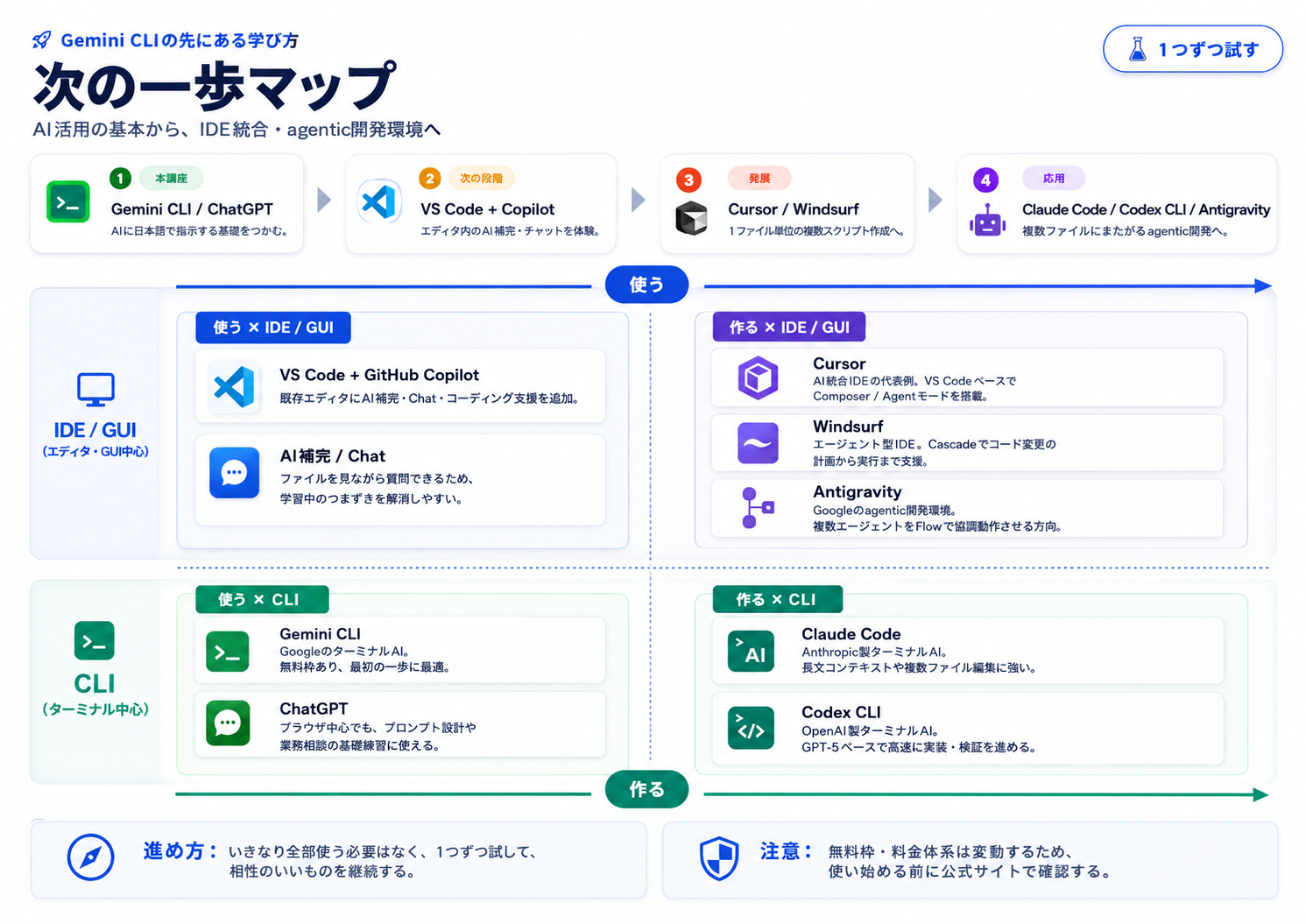
1. 今日学んだこと — 6つのポイント
本日の研修「5年×12か月の月次セミナー集客データの分析・予測」を通じて学んだことを振り返ります。
Gemini CLI でファイル・フォルダを整理できる
バラバラだった サンプル フォルダを、日本語の指示だけで整然と整理できました。
「確認してから実行」という安全な手順も体験しました。
命名ルール(年月・用途・版数)を Gemini に考えてもらうことで、属人的なフォルダ管理から脱却できます。
Excel・Word・PowerPoint をプロンプトだけで生成できる
Python の openpyxl・python-docx・python-pptx を背後で使いながら、
受講者はプロンプトを出すだけで3種のOfficeファイルを作れました。
データ・グラフ・デザインの指定も日本語で伝わります。
データ分析(成長率・ROI計算)を自動化できる
5年×12か月の月次集客データから前年比・CAGR・広告費ROIを自動計算しました。 Excelの関数を知らなくても、Gemini CLI に依頼するだけで正確な数値が得られます。
3シナリオによる未来予測ができる
楽観・基本・悲観の3シナリオで2025年度を予測しました。 「AIが言うから正しい」ではなく、前提条件と限界を理解した上で参考にする姿勢が大切です。
PDF変換とQRコード生成ができる
Word・PowerPointをPDFに変換し、URLからQRコードを一括生成しました。 これまで手作業や有料ツールに頼っていた作業が、プロンプト1つで完結します。
成果物を整然と管理する仕組みを作れる
01_整理済み〜05_QRコードの5フォルダ構成で全成果物を一元管理しました。 「どこに何があるか」が明確な状態を、Gemini CLI が自動で構築してくれます。
2. 実務活用アイデア
今日学んだスキルをどの業務に応用できるか、具体的なアイデアを挙げます。
| 業務シーン | Gemini CLI の活用例 | 期待効果 |
|---|---|---|
| デスクトップ整理 | 散在したファイルを用途別フォルダに自動分類・命名 | 探し物の時間を削減 |
| 月次報告書テンプレート作成 | 実績データを読み込んでWordに自動挿入 | 報告書作成時間を半減 |
| 営業資料の更新 | 最新数値をPowerPointに自動反映・PDF出力 | 更新作業のミスを防止 |
| QRコード一括生成 | セミナー・展示会用のURLをまとめてQR化 | 印刷物の作成コスト削減 |
| 定型的な事務作業 | ファイル名変換・フォーマット統一・データ集計 | 繰り返し作業を自動化 |
3. よくある失敗例と対策
Gemini CLI を使い始めた人がつまずきやすいパターンと、その対策を紹介します。
対策:ファイル名・フォルダ名・列名・配色など、具体的な数値や名前を指定しましょう。
対策:「実行前に何をするか一覧で見せてください」を必ず入れましょう。
対策:練習・検証はサンプルデータで行い、本番導入は会社のポリシーを確認してから。
対策:1つずつ順番に依頼し、それぞれ確認してから次に進みましょう。
4. 安全に使う4つのポイント
必ず確認してから実行する
ファイルの移動・削除・上書きを伴う操作は、実行前に「何をするか一覧で見せてください」と確認を取る癖をつけましょう。 Gemini CLI は確認なしで実行しようとする場合もありますが、「先に計画を教えてから実行してください」と一言添えるだけで安全性が大幅に上がります。
バックアップを取ってから作業する
大切なデータは Gemini CLI に触れさせる前に必ずバックアップを作成してください。 「元データは残してコピー側で整理してください」というプロンプトを習慣化することも有効です。
最初は練習データで試す
新しい操作を試すときは、本番データではなくサンプルデータで動作確認してから本番に適用してください。
今日の研修で使った サンプル のような練習用フォルダを常に用意しておくと安心です。
小さく始めて少しずつ拡大する
最初から全業務をAI化しようとせず、「まず1つの定型業務をAIで試してみる」ところから始めましょう。 うまくいったら少しずつ対象を広げていく方が、失敗リスクが低く学習効果も高まります。
5. AI利用の基本的な注意点
Gemini CLI を含むすべてのAIツールを利用する際の基本的な注意事項です(OWASP AIリスク軽量版に基づく)。
無料版・個人向けAIでは、顧客情報・契約情報・未公開の社内情報などは入力しない、または匿名化して利用します。
企業向けプランやAPIでは、入力データをモデル学習に使わない設定や、アクセス制御・監査ログなどの管理機能が用意されている場合があります。
利用前に、契約内容・管理者設定・社内ポリシーを確認し、安全に使える範囲を判断しましょう。
重要なのは、AIに入れるかどうかを感覚で判断することではなく、利用しているプラン・契約条件・管理者設定・社内ポリシーを確認してから使うことです。
・無料版/個人向け(ChatGPT 無料・Gemini 無料 等):顧客情報・契約情報は入れない/匿名化必須
・有料の個人プラン(ChatGPT Plus 等):学習除外の有無を設定画面で確認
・企業向け(Team・Enterprise・Workspace 契約):契約上「入力データを学習に使わない」が明記されている場合あり。社内ポリシーに従う
・API 利用:API 経由は学習に使われない設計が一般的。ただしログ保管期間と保存場所は要確認
・管理者設定済み環境:IT 部門が許可した範囲で業務データを扱える
6. 次のステップ — 明日からやること
「わかった」を「できる」に変えるための具体的なアクションを提案します。
日常業務の1つをAIで試してみる
まず「毎週やっている繰り返し作業」を1つ選んでください。 例:月次売上データのExcel整理、週報のWord作成、顧客へのURL送付用QRコード生成など。 その1つをGemini CLIで試してみることが最初のステップです。
プロンプトを工夫して精度を上げる
同じ依頼でも、プロンプトの書き方次第で結果の質が大きく変わります。 「具体的なファイル名・列名・フォルダ名を書く」「出力形式(表・箇条書き・文章)を指定する」 「確認してから実行してください、を添える」の3点を意識してみてください。
定期業務の自動化を検討する
月次・週次で繰り返す業務(報告書作成・データ集計・ファイル整理)は自動化の有力候補です。 Gemini CLIへの指示をメモしておき、毎回同じプロンプトを流用することで作業時間を大幅に短縮できます。
7. 推奨学習パス
本研修の前後に取り組むことで、より深く・確実にスキルを身につけられます。
| フェーズ | コンテンツ | 目的 |
|---|---|---|
| 事前セットアップ | 第1部: CLI起動とログイン | 環境構築・Gemini CLIの基本操作を習得 |
| 本編(今日) | 第2〜5部のハンズオン | フォルダ整理・Office生成・分析・PDF/QR出力を体験 |
| 復習ミニ課題 | 自分の業務データ(サンプル)で同じ流れを再現 | 記憶の定着・自分ごと化 |
| 社内活用 | 月次報告・定例資料・ファイル整理のいずれか1つに適用 | 実務への導入・ROIの実感 |